阅读理解交互式课件制作工具更新|课件里可以直接圈画了
- 2026-09-21 23:53:01
这次给阅读理解课件生成器更新了两个东西:课堂画笔 和 段落结构面板。
一、课堂画笔:课上随手划
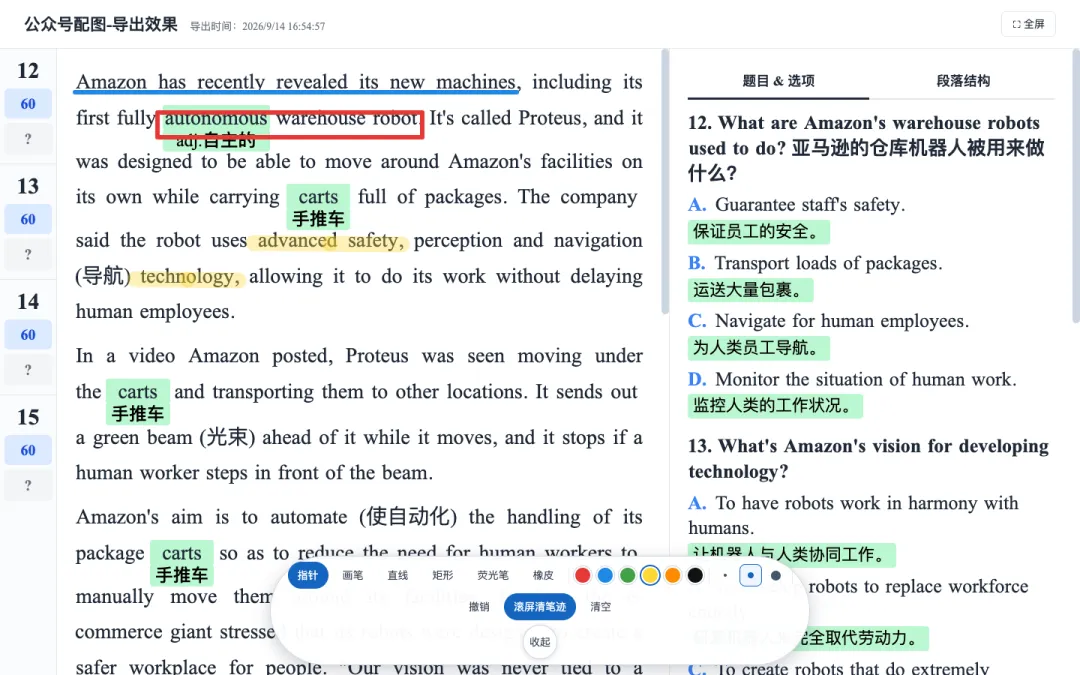
课件底部多了一条悬浮工具条:
- 画笔 —— 自由勾画,圈连接词
- 直线—— 划句子主干、分隔意群
- 矩形 —— 框出整个从句或修饰语
- 荧光笔 —— 半透明涂色,强调重点
- 橡皮 —— 画错了直接擦
颜色六种、粗细三档,带撤销和清空。
二、段落结构面板:篇章分析写在课件里
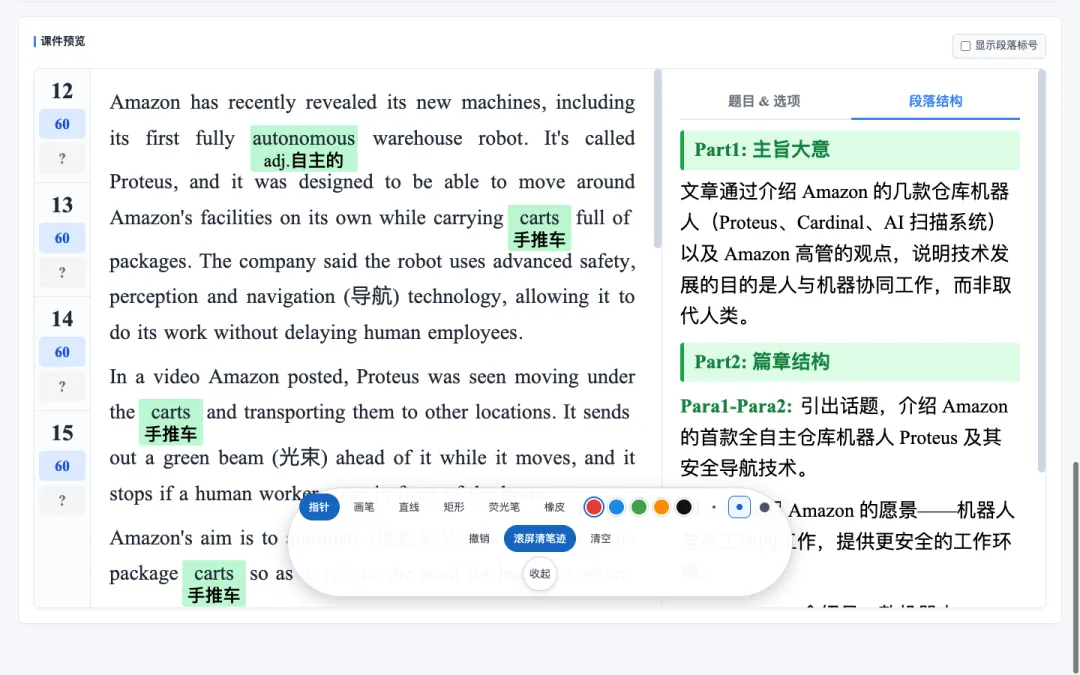
讲阅读绕不开“这篇文章分几段、每段干嘛”。以前是在黑板上写 Para1 干嘛、Para2 干嘛,写完就擦了。现在课件右侧可以在「题目 & 选项」和「段落结构」两个面板间切换:备课的时候在「文章结构总结」框里按格式填好——Part1: 主旨大意、Part2: 篇章结构、Para1-Para2: 引出话题……——生成后 Part 标题自动绿色高亮,每段功能一目了然,讲结构时全班看得清清楚楚。
我把这个阅读理解课件生成器又优化了几轮,目标就一个:让老师从打开工具到生成课件,真的只需要几分钟。
但工具再好用,第一次打开还是容易懵。所以今天我直接拿一篇阅读理解从头走一遍,每一步都截图。
一、前期准备
打开网址 reading.tceekk.com,先把下面四块内容准备好:
- 原文
- 题目和选项
- 重点词
- 答案和正答率(正答率不写也行)
二、界面总览
打开工具,你会看到四个输入区 + 一个按钮栏:
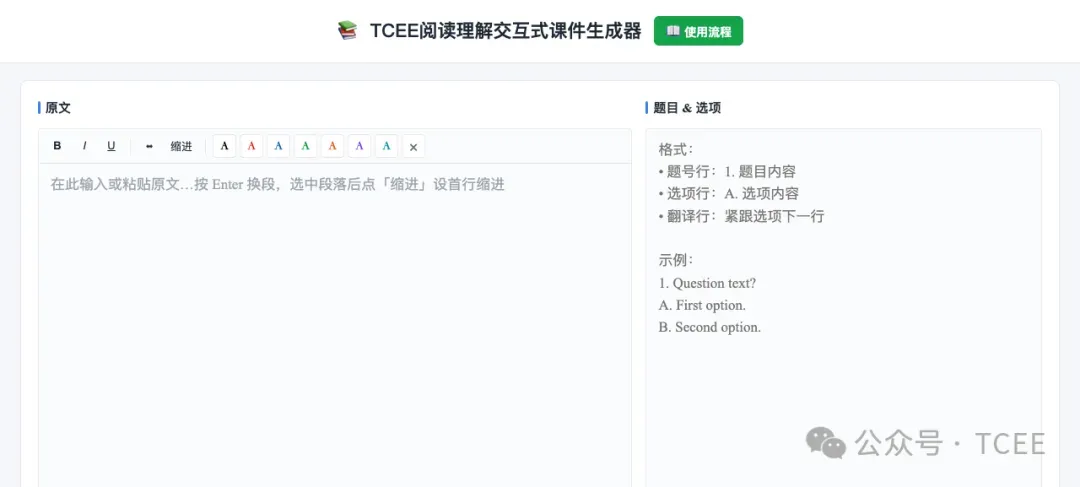
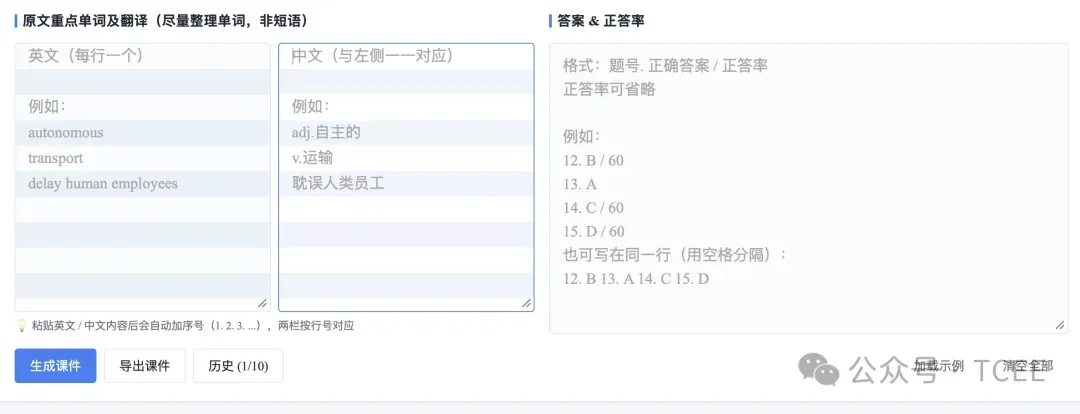
右上角绿色的 📖 使用流程 是完整的操作说明弹窗,忘了就点开看。
第一步:粘贴原文
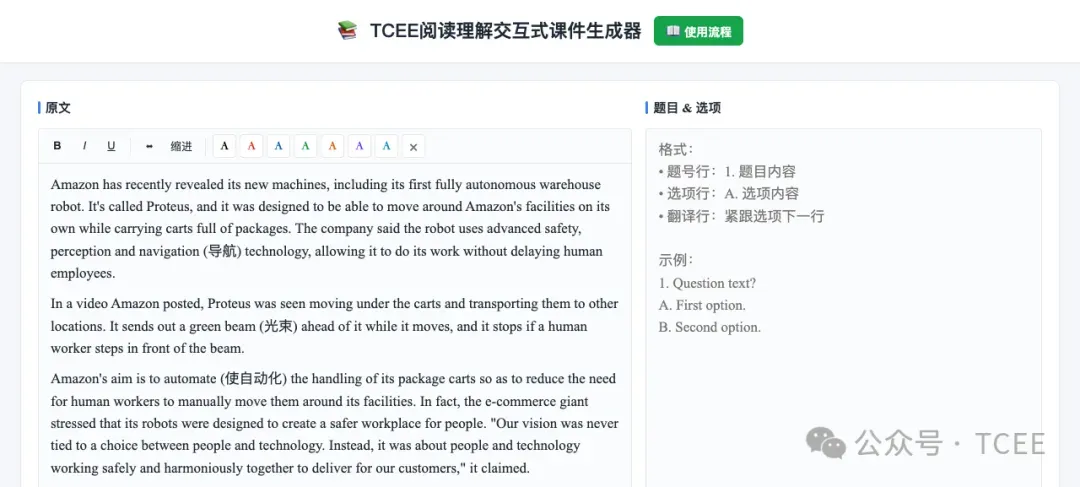
预览区上方勾上「显示段落标号」就能看到段落编号。 需要首行缩进的段落,把光标放进去,点工具栏「缩进」即可。
第二步:粘贴题目和选项
把整理好的题目整段粘进「题目 & 选项」框。
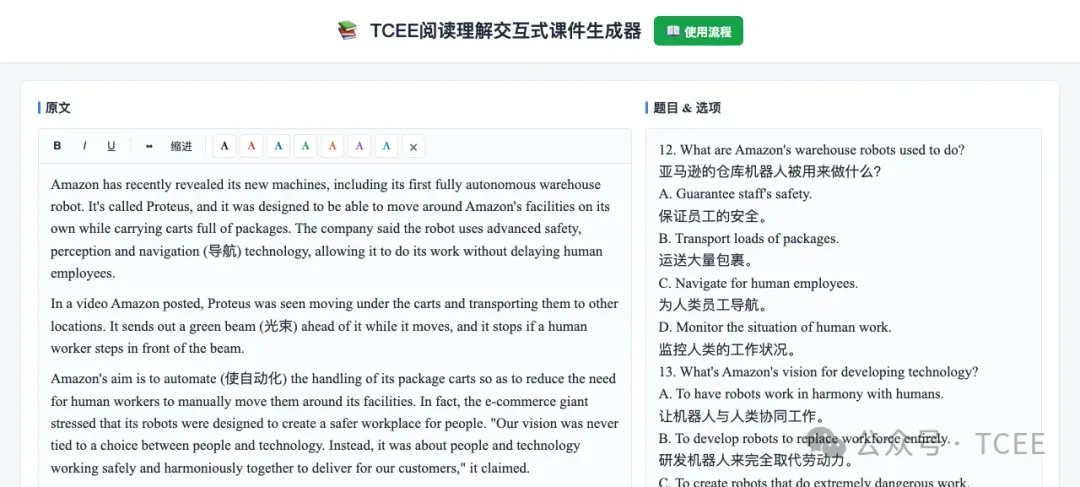
会翻车的:题目里的「.」必须是英文半角点 .,不能是全角 .。从教辅 PDF 复制来的题经常是全角点,工具读不到,生成后预览会一片空白。
让 AI 帮你翻译题目和选项
把上面的题目发给 DeepSeek / 豆包 / ChatGPT,用这条指令:
你是高中英语翻译助手。请把下面阅读理解的题目和选项翻译成中文。每条中文写在各自英文内容的下一行,保留原有的题号和选项字母(A./B./C./D.)。不要用 - 连接、不要用表格,纯文本输出。
第三步:填重点词(英文)
先读一遍原文,把要讲到的词或短语挑出来,英文一行一个粘到「重点单词及翻译」左栏。右栏先空着。
再次强调:形式必须和原文一致。比如:
- 原文是 carts,就写 carts;
- 原文是 delaying human employees,标注可以写 delay human employees,工具能匹配到原文里的进行时;
- 但不要反过来写 be associated with 要求原文里必须有 be。
然后让 AI 翻译重点词
把原文 + 上一步的英文列表一起发给 AI,用这条指令:
你是高中英语词汇助手。请结合我提供的英语阅读理解原文语境,按我给出的顺序,整理下面英文单词/短语的中文含义。 - 单个单词用「词性缩写. 中文」格式(例如 v.识别、n.物体) - 短语直接写中文(例如 情感智能) - 不要用表格、不要用 - 连接 - 每个意思保留一个最准确的 纯文本输出,一个一行。
把返回的中文粘到右栏,左右两栏行数一致就会自动对应。
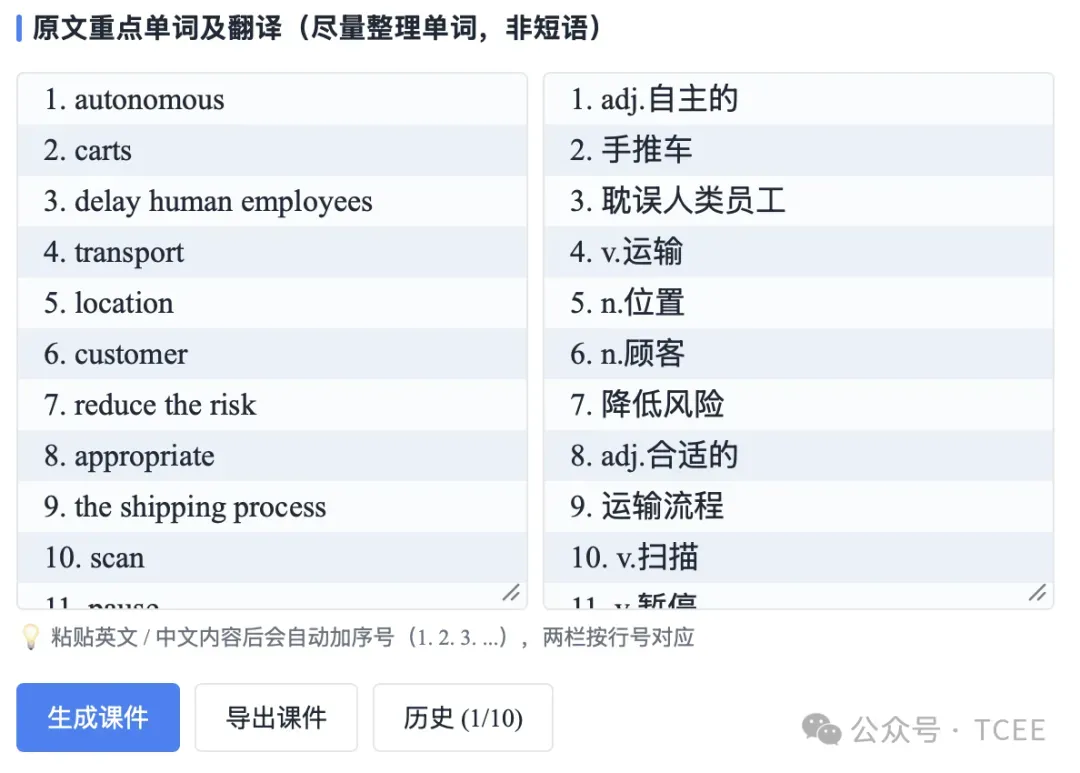
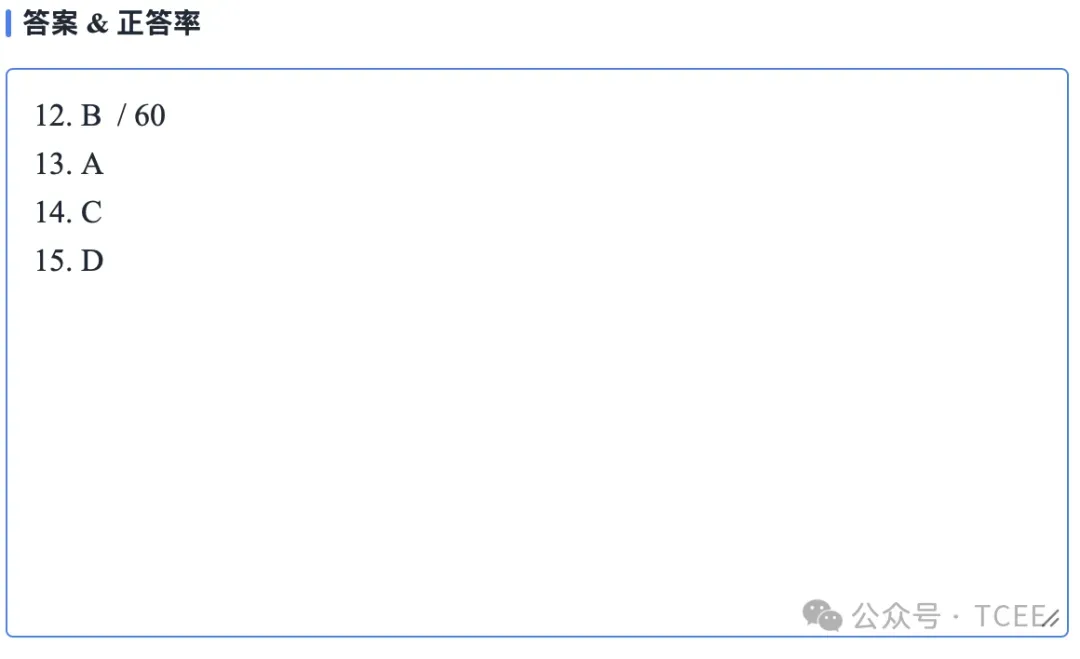
第四步:填答案和正答率
把正确答案和正答率粘进「答案 & 正答率」框:
格式:
- 12. B / 67%
- 13. A(正答率可省)
- 一行写多题也行:12. B 13. A 14. C / 60 15. D / 60
到这里,所有输入框都填完了。
七、第五步:生成并导出课件
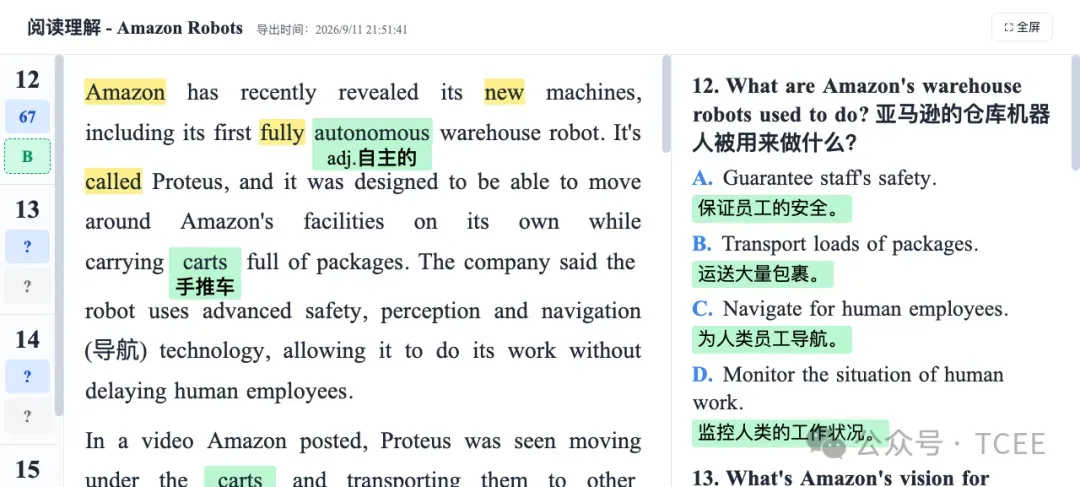
点 「导出课件」,给文件起个名,会下载一个独立的 HTML 文件。发给学生、拷到教室电脑、双击打开都行——不需要联网,也不依赖原工具。
导出的文件和预览效果完全一致:带注释、带题目、带答案揭晓,上课直接用。
这个课件在课堂上有三个常用操作:
- 点击任意单词变黄
点一下变黄色,再点取消。适合现场强调或让学生指出答案位置。 - 点击题目左侧的「?」显示答案
再点一下收回。 - 全屏播放
常见问题
.。全文搜索替换为半角 .。 | |
- 连接。让 AI 重做纯文本。 | |
最后
整个流程熟练之后,准备一篇阅读 + 生成课件,基本就是 5 分钟以内。真正花时间的是前面的教研判断:选哪些词、怎么出题、答案怎么讲。这些工具帮不了你,但格式整理和课件排版可以全部交给它。
如果第一次使用遇到问题,直接点右上角的 📖 使用流程 按钮,里面有更详细的步骤和给 AI 的指令模板。

