WorkBuddy做PPT:旧课件一句话变精美,参赛级PPT一键生成(文末附提示词)
- 2026-10-01 23:24:25
一、PPT 难的不是内容,是门面
老师手里 PPT 更躲不掉。公开课、家长会、教研汇报、主题班会、述职考核,一周撞上两三回是常事。内容其实都在教案里,难的是把它排得像样——版式单一,标题和正文一个字号,配色寡淡,拿去投影总感觉镇不住场子。
市面上从零生成 PPT 的工具不少,但对老师来说更常见的情况是:手里攒了几年的旧课件,内容都对,就是丑。这时候要的不是重写,是变好看。
WorkBuddy 里的美图设计室正好补的就是这一块,两个能力我都上手测了:
· PPT 视觉美化师——把手上的旧课件变好看,文字和数据不动;
· PPT 设计专家——从一堆资料直接出一份能汇报的成稿。
下面把入口、实测过程和提示词一起给全,看完可以直接抄。
二、入口:三步找到它
很多朋友还不知道 WorkBuddy 的应用在哪儿,先花一分钟把入口走一遍。
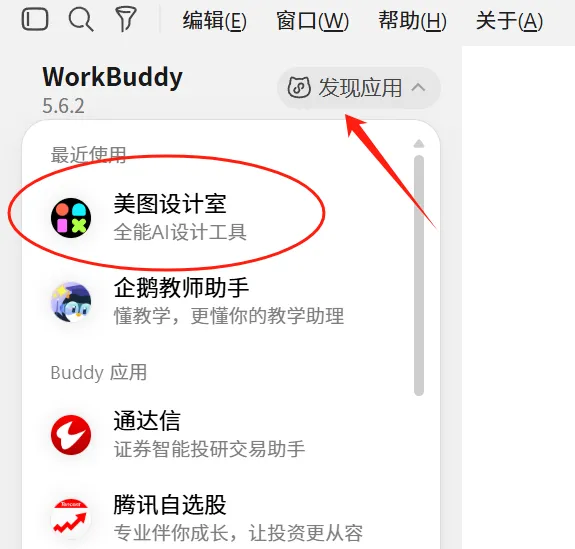
STEP 1 打开「应用发现」
WorkBuddy 首页点左上角的「应用发现」,在应用列表里找到「美图设计室」,点进去。
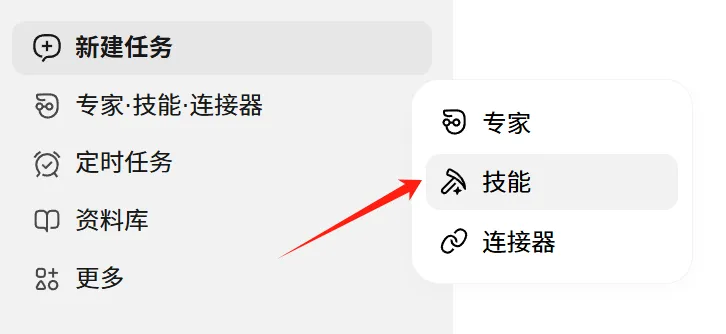
STEP 2 进 skill 广场搜"PPT"
进去之后点「专家-技能-连接器」,进入 skill 广场页面,搜索"PPT",美化和设计两个 skill 都在里面。
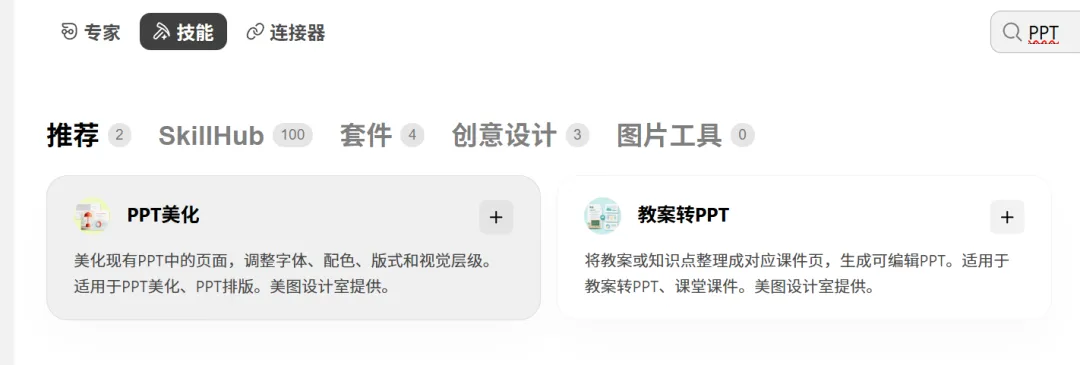
STEP 3 召唤要用的 skill
想美化旧课件就点「PPT美化」,想从资料直接出稿就点「教案转PPT」,进去把文件一丢就能开工。
三、旧课件美化:一句话换风格,一个字不改
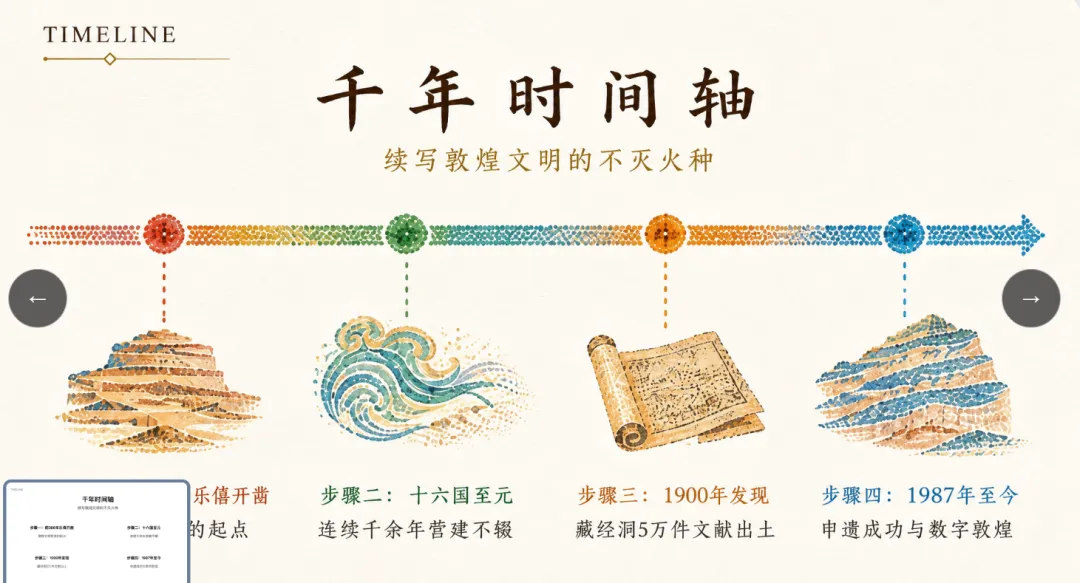
第一份测试稿是一份《敦煌文化》的语文课件。内容写得挺全,但版式太平淡,标题正文一个字号,属于典型的"内容及格、门面不及格"。
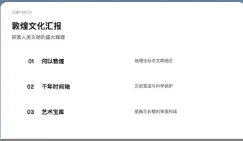
我几乎没说什么细节,就一句话:
配色没提,字体没提,连参考图都没给。回复结果惊艳,跟古诗词主题特别贴,果断选它。
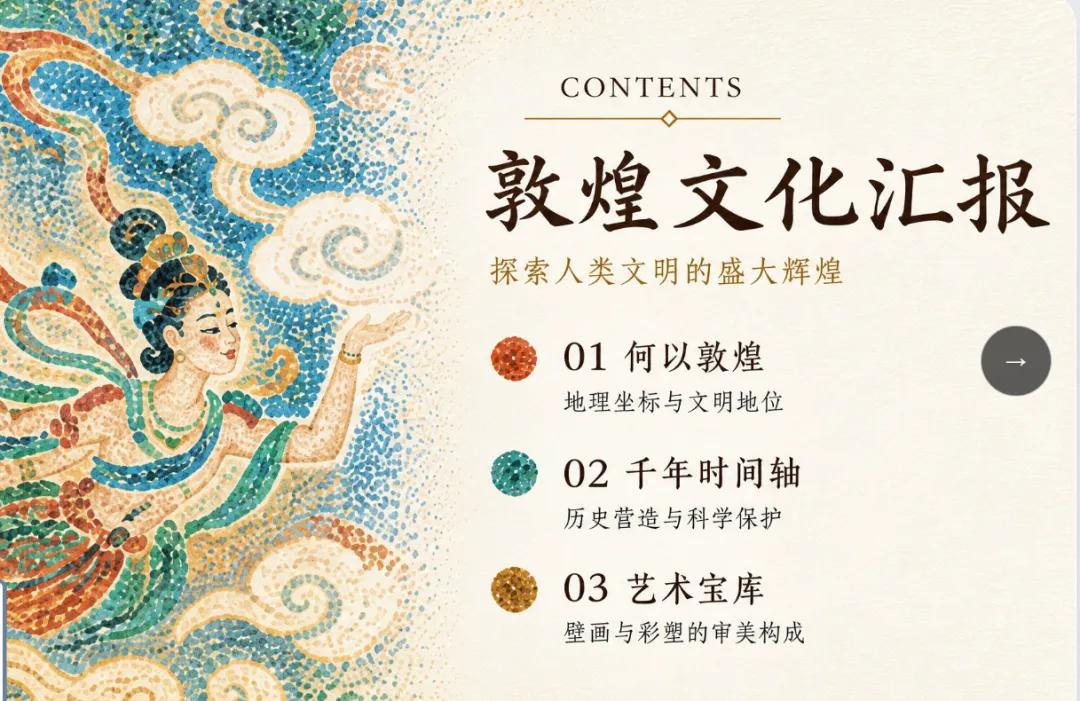
成品出来后,我第一件事是逐页检查文字有没有被动过。这是我最在意的点——很多美化功能会顺手帮你"优化文案",改着改着数据就对不上了。
结果是一个字没动,动的只有版式:标题层级重新分了一遍,原来挤在一起的十几行拆成了左右两栏,整体配色换成了选定的那一套。
四、把场合写进提示词,调性就稳了
第二份是区级公开课的说课 PPT,场景跟平时上课完全不同——台下坐的是教研员和评委,讲完还要被追问设计意图。这种场合的要求很拧巴:要显得专业可信,又不能太花哨;课件太花哨,评委反而觉得是在拿形式盖内容。
所以这次提示词写长了一点,把场合直接交代进去:
"风格偏保守""正式可信"这几个词是管用的。WorkBuddy还给了三种方案.跟第一个案例比,这次出来的调性明显往稳健方向走了:留白更克制,重点信息的强调方式更收敛。
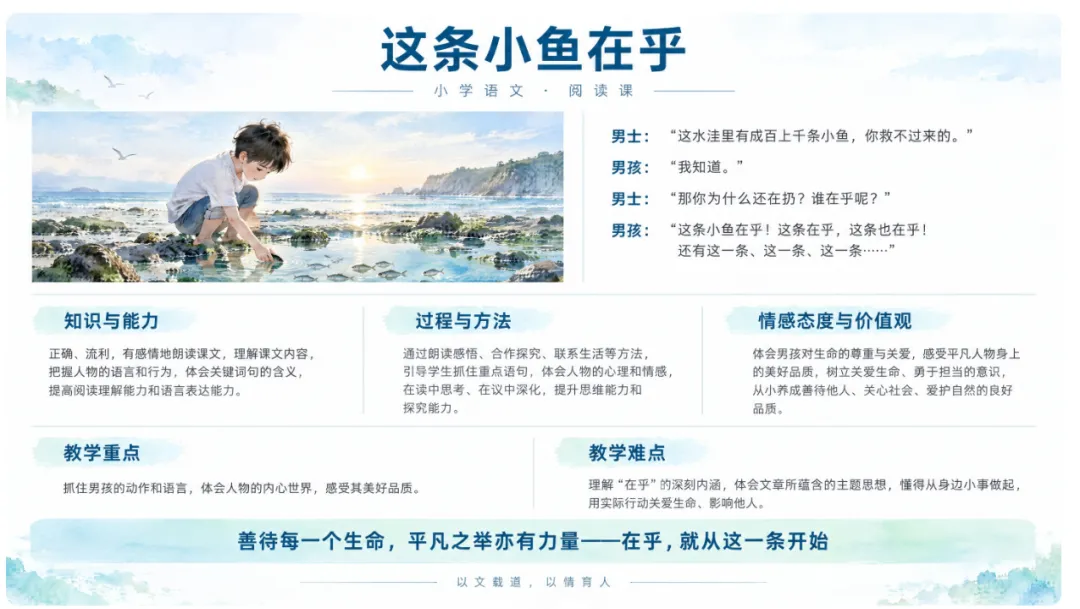
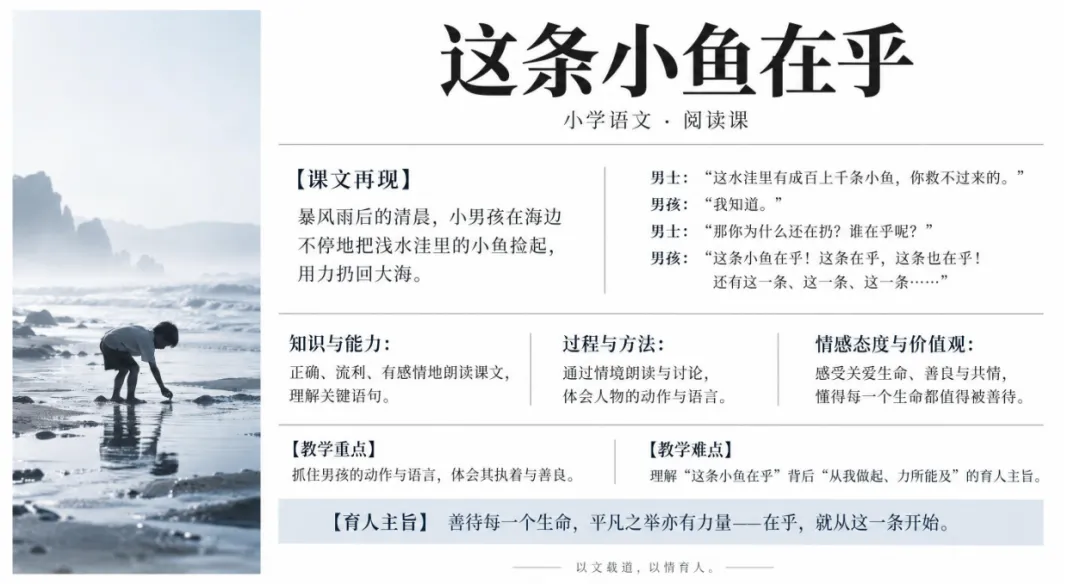
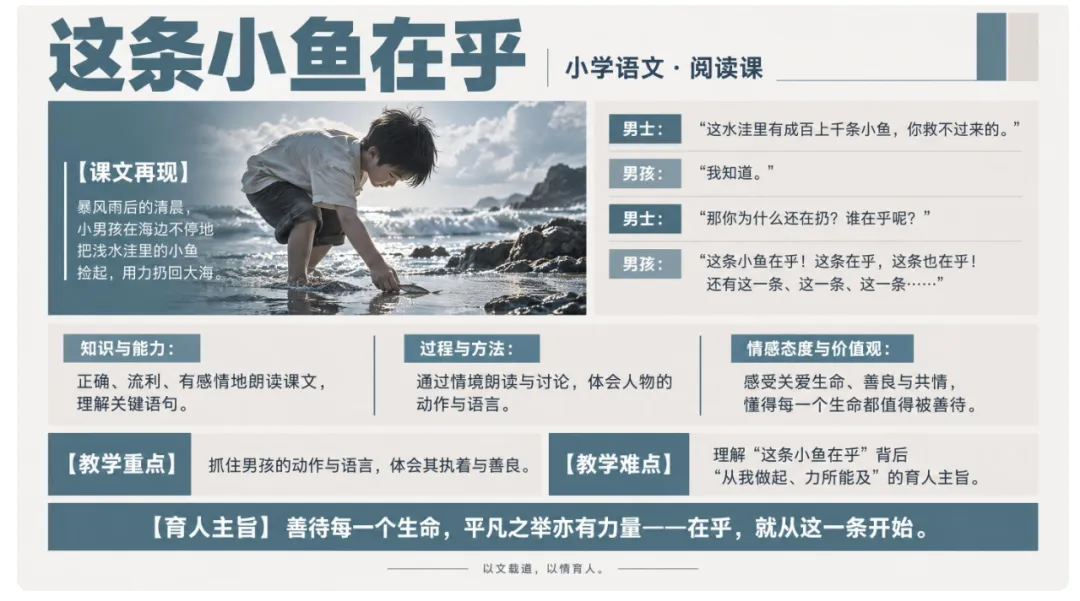
课件就是门面,给评委的第一印象太重要了。这也是我觉得它比套模板好用的地方:模板是固定的,场合是活的。后面你可以把场景换成"家长会""教研组汇报""职称述职""主题班会",它会跟着调整。
五、数据稿也稳:数值不动,水印照加
第三份故意挑了图表多的数据分析,看它会不会把数据搞乱。顺带加了个附加要求:每页右下角标一行"仅限年级组内部使用"。这种页面级的小指令,很能看出工具的指令跟随能力。
两件事都办到了:图表里的数值一个没动,动的是图表样式和配色,跟着新主题重新走了一遍;右下角的标注逐页加上,位置统一,没有出现某几页有、某几页没有的情况。
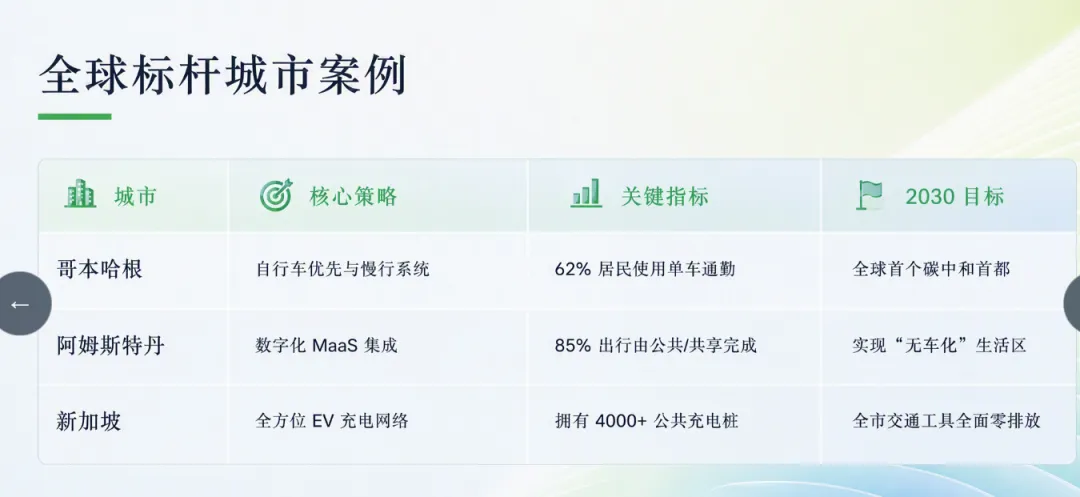
这一点我觉得比"变好看"本身更重要。很多人不敢用美化功能,就是怕改完逻辑全乱、数据对不上,最后还得自己一页页核对,那还不如不改。内容原样保留,是这类工具真正进工作流的前提。
六、只有资料,也能直接出稿
除了美化,PPT 设计专家可以从零出稿。我拿了一份零散的教研组集体备课记录(Word 版),让它整理成给教务处汇报的"整本书阅读"教学方案:
出来就是一份能直接讲的稿子。几个细节做得对路:数字全部是记录里的原数,没编新的;没定的事单独放页,不混进结论;时间节点做成了时间轴,一眼能看懂节奏。成品是完全可编辑的,哪页不满意直接改,或者让 AI 继续调。
七、提示词模板:四段式,直接抄
几轮测下来,提示词其实都是同一个结构,拆开就四段:
帮我【美化 / 复刻】这份 PPT,这是一份【什么类型的材料】,用于【什么场合】。 风格参考我给的这张图,希望整体更【专业 / 清新 / 有设计感 / 沉稳】一些。 注意保留原有的文字和数据不要改动。 另外【每页右下角加校名 / 首页换成深色封面 / 控制在 12 页以内】。第一段说动作,第二段交代素材和场合,第三段给风格来源(一张参考图,或者一个你要的调性),页码、水印、页数上限这类零碎要求放最后。
第二段最容易被漏掉,也最见效。只写"帮我美化一下",它不知道这份东西是给评委看还是给家长看,只能自己猜,总有猜错的时候。多打十个字把场合写进去,回报是加倍的。
还有一条实测心得:参考图的质量决定成品的上限。我试过随手截一张糊得看不清字的图丢进去,出来的东西就很一般。想效果稳,参考图一定找清晰的、版式规整的那种。
八、写在最后
这轮高强度测下来,最大的感受是:AI生成的也可以这么好看。。
但可指定的前提,是你得先知道自己要什么。给评委的说课该稳重还是给家长的班会该活泼,这种判断工具替不了你。
建议就一条:打开 WorkBuddy 的「应用发现」,把美图设计室装上,拿手边最不满意的那份旧课件试一次再说。
附、拿走就能用的 PPT 提示词
最后把这轮实测下来最出活的几句提示词放在这儿,把【】里的内容换成自己的,直接丢给它就能跑。
1. 旧课件换风格(万能句式)
帮我美化这份课件,这是一份【主题班会 PPT】,用于【区级公开课】。 风格参考我给的这张图,整体更【清新活泼】一些。 文字和数据一个都不要改,每页右下角加【学校或班级名】。2. 只动封面和过渡页
这份 PPT 内容和排版都不错,只帮我把封面和章节过渡页重做成 【深蓝渐变 + 大标题】的风格,内页保持原样。3. 公开课 / 说课(调性要稳)
这是给【教研员和评委】看的【说课 / 公开课】PPT,场合很正式。 请把整体调性做得清晰可信:配色收敛、少用装饰元素、 重点突出【教学目标】和【教学过程】两页。4. 成绩 / 学情分析(数值锁死)
这是一份【期中考试学情分析】,所有分数、排名和图表数据必须原样保留, 一个都不能改。只优化排版和图表样式,每页右下角加 "仅限年级组内部使用"的标注。5. 资料直接出稿
根据这份【教研会议记录】生成一套【10 页左右】的汇报用 PPT: 先一页结论,再按议题分节; 没定下来的事情单独放一页"需要教研组拍板的事项",列出可选方案和各自利弊。6. 课件 / 培训稿
把这份【教案】做成课堂用课件:字号要大(教室投影能看清), 每页只讲一个知识点,多用图示和例子,页数控制在【15】页以内。7. 页数和版式硬约束
控制在【12】页以内,每页要点不超过【4】条,每条不超过【15】字, 删掉可有可无的过渡页。8. 照着一张图复刻风格
参考这张图的版式、配色和字体感觉,做一份同样风格的 PPT, 内容换成【家长会发言稿】,页数【8】页左右。用之前万能补一句:"改完逐页列出你调整了什么、动没动文字,我来核对。"有这句话在,文字被动过能第一时间发现,改起来也快。
再提醒一遍:参考图的清晰度决定成品上限。给糊图,出来就糊;给清晰、版式规整的参考图,效果才稳。这也是这几篇推文我们一直在抠图片清晰度的原因。
内容引用
① 《AI与教育技术》 —— AI 工具与教育技术方向的往期文章合集
② 《我的秘书沙瑞金》 ——「我的秘书沙瑞金」系列连载的往期文章合集
如果您觉得有需要,欢迎转发分享给其他人。

