Workbuddy 直接操控希沃做课件,老师不用再一页页搬了
- 2026-10-11 03:03:36
 「念念微课」关注公众号
老师们好呀,我是盖子。
最近逛 Workbuddy 的技能市场,发现一个现象。
做 PPT 的技能一大堆,却很少看到有做希沃课件的。
上公开课,参加精品课评选,希沃课件也是老师绕不开的话题。
它最强大的能力就是内置的学科工具和可交互的课堂活动。
设置一个交互活动,可以在讲到重要的知识点,让学生能直接上手,点一点、拖一拖、写一写
但手戳希沃课件的痛苦,比 PPT 有过之而无不及 。
所以市场上对操作希沃白板的 AI 工具,是一直有需求的。
直到今天 Workbuddy 上线了 希沃白板助手 这个技能,终于可以让我们用大白话做希沃课件了。
今天就把这套打法完整拆给老师们,照着抄就行。
盖子用的是 Windows 最新的 希沃白板 5 ,这个技能在技能市场中找不到
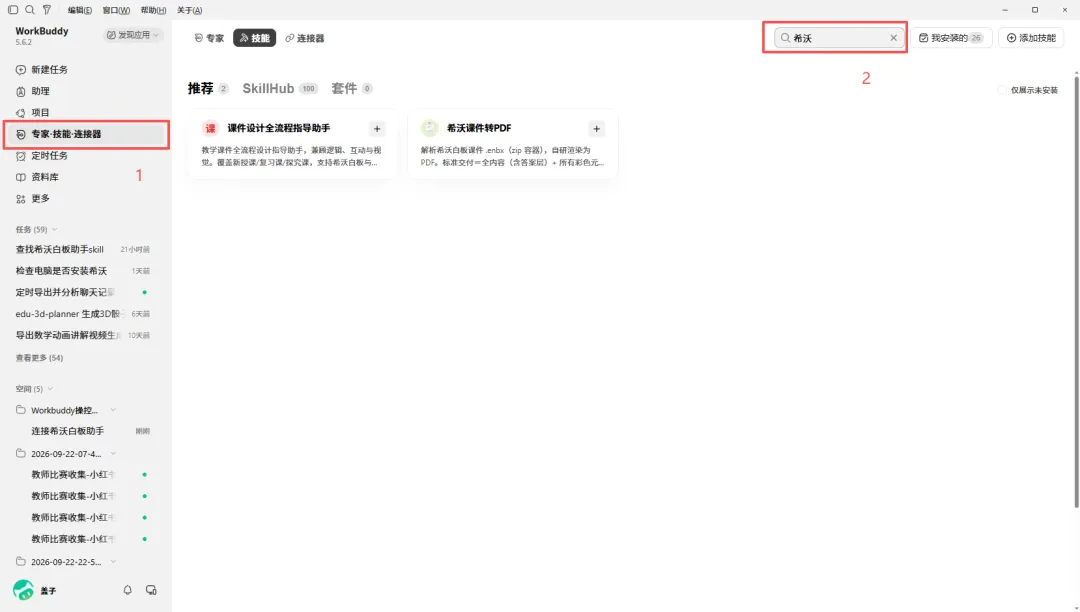
因此盖子只能在对话框中直接跟 Workbuddy 讲
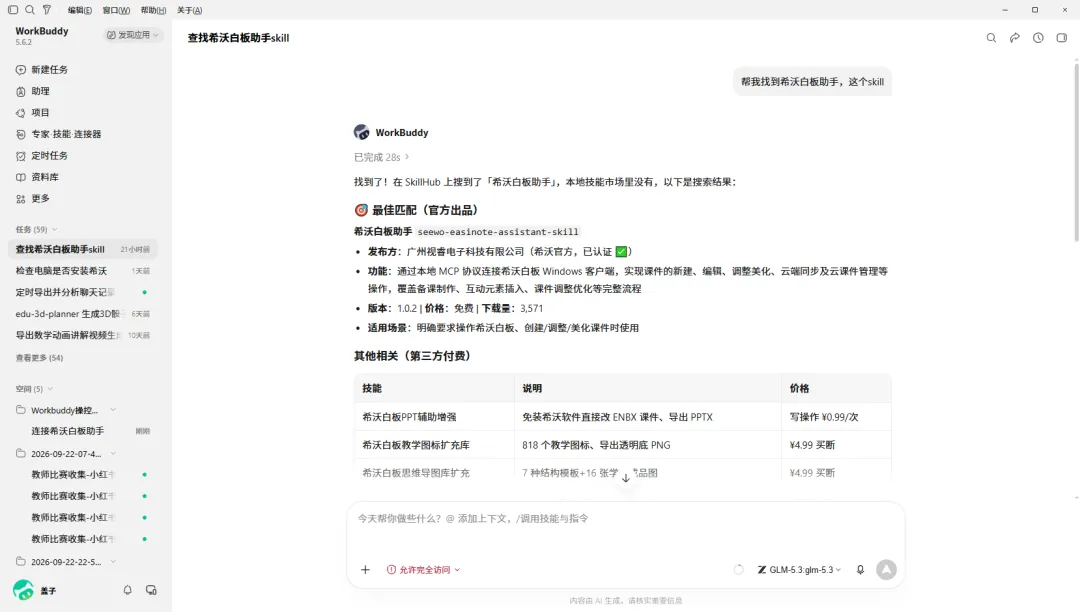
这才找到了官方出品的这个助手 seewo-easinote-assistant-skill。
找到技能之后,安装特别简单,直接用提示词安装
seewo-easinote-assistant-skill,安装这个技能
装好之后,Workbuddy 会自动启动希沃白板的客户端,我们用自己的账号扫码登录,就算是连上希沃白板了。
连接成功后,我们开始试用这个功能。
第一步,先用最常见的一键直出功能,把学段学科告诉 Workbuddy ,让它操控 希沃白板 完成整堂课的设计和课件制作
用seewo-easinote-assistant-skill生成人教版语文八年级上册《三峡》的教学课件制作
它会先确认基本信息,做多少页,图片是 AI 生成还是自己提供。
盖子直接选择让它 AI 生成图片。
之后还会让我确认教学目标,如果不满意可以修改。
最后会把 PPT 大纲给发过来确认,点击确认后,才开始生成课件
耗时有点久,14 页课件,做了 23 分钟
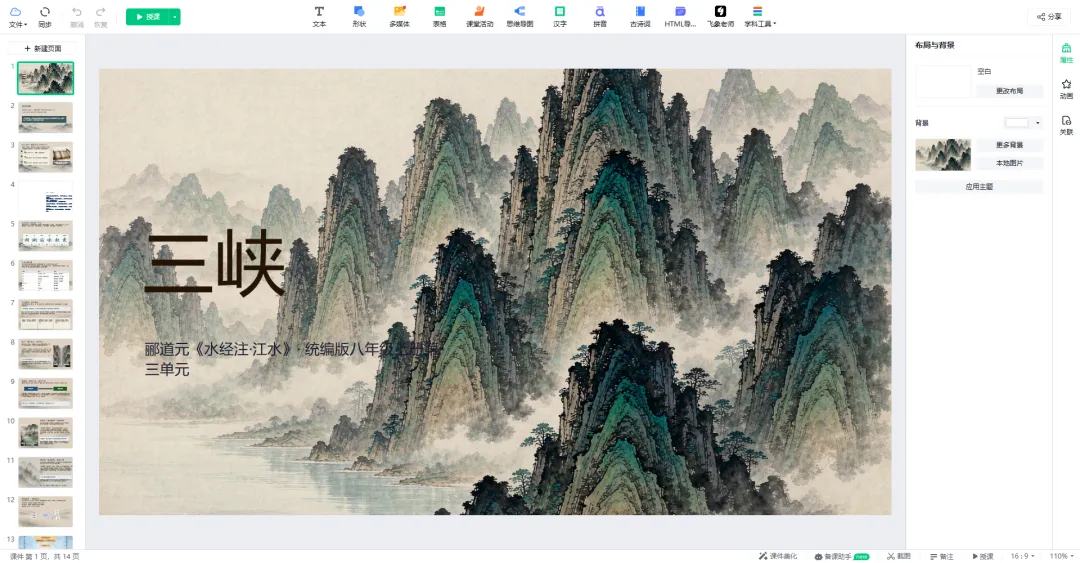
课件整体风格保持了很好的一致,所有的文字都是可编辑。山水的画风跟题目《三峡》也很契合,内容整体也符合教学设计。
课件中还用到 希沃 特有 汉字功能
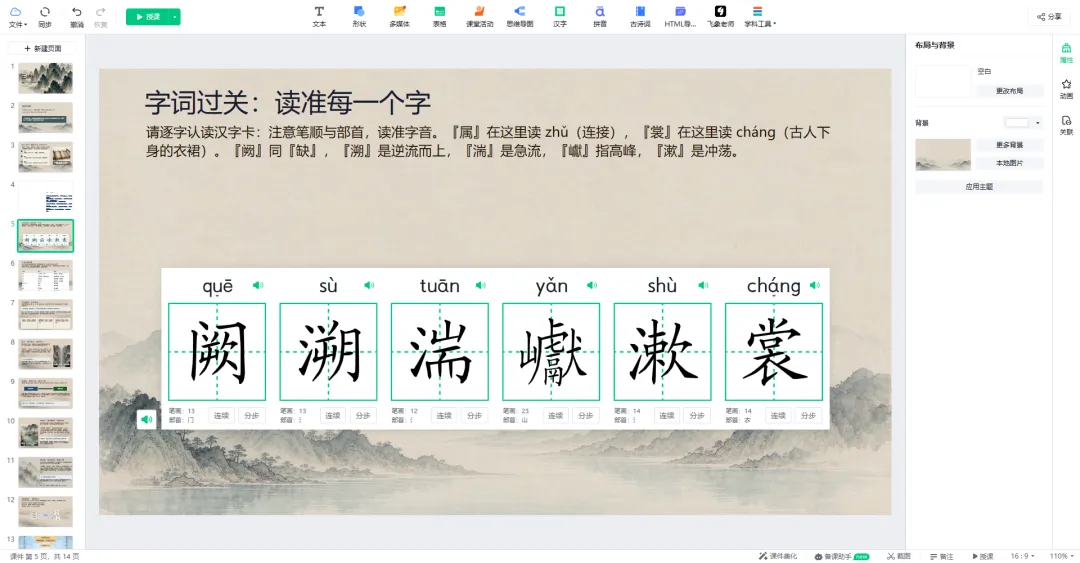
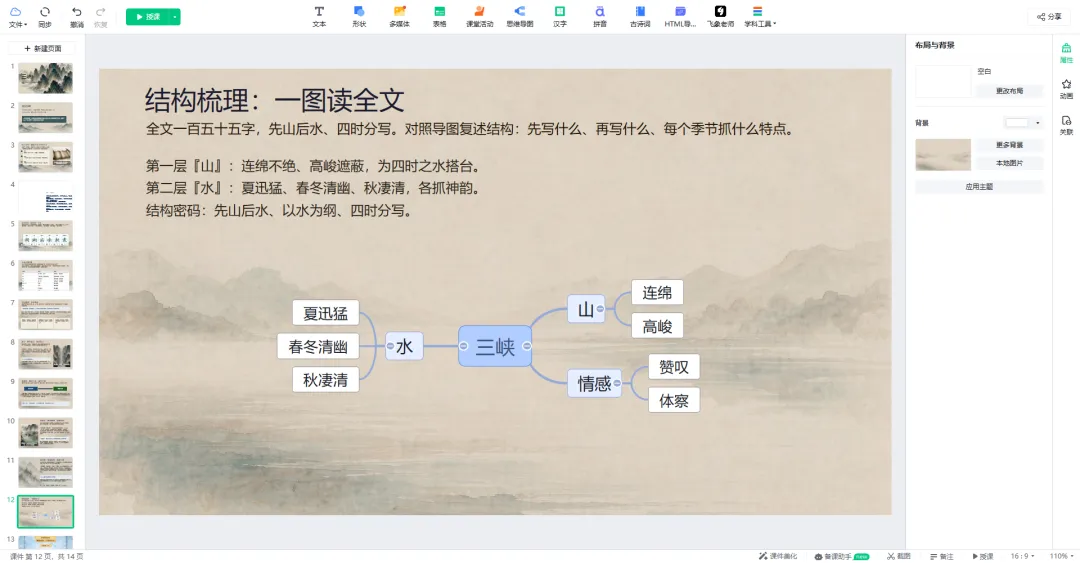
生成只是第一步,要拿去上课,还得调。
Workbuddy 是支持课件优化的功能的,我们就针对于上一步发现的三个问题来调整看看。
调整不用重做,指出具体位置就行。
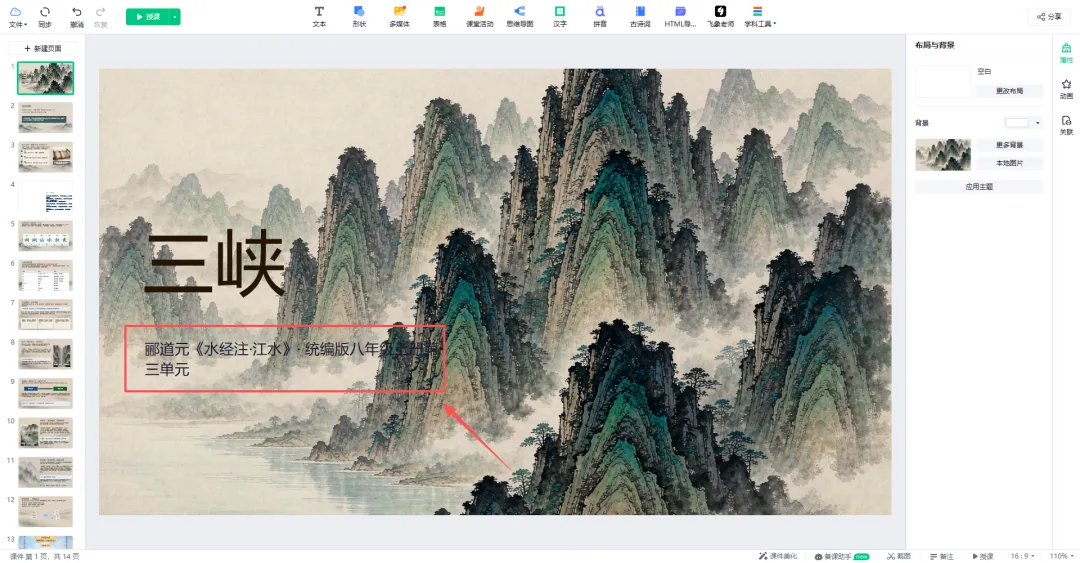
比如,把第 1 页的文字跟深色背景融合,导致文字看不清
P1文字跟深色背景融合,导致文字看不清,要调整
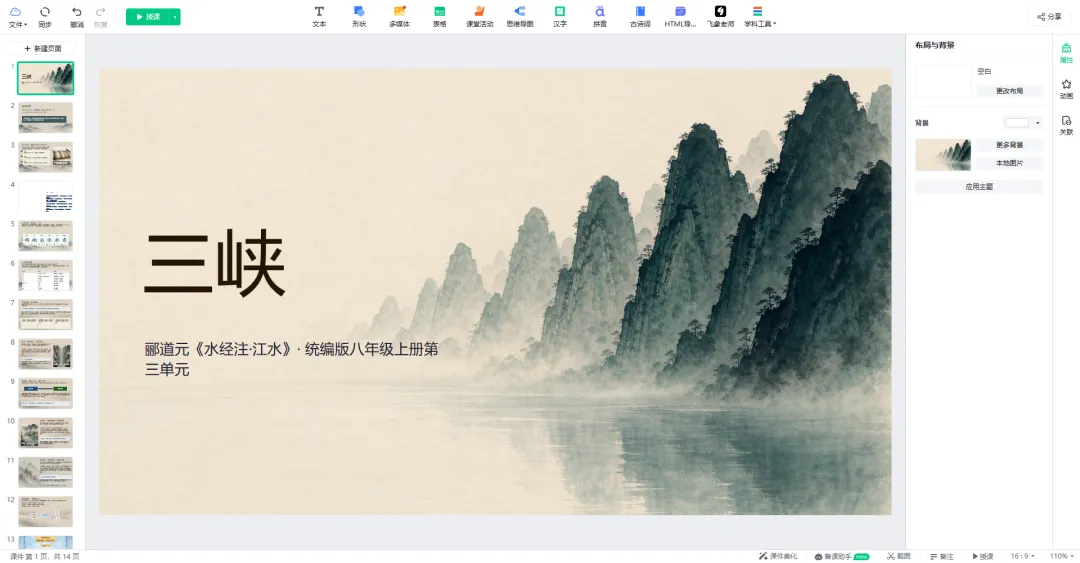
Workbuddy 把山移走了几座,把字漏了出来
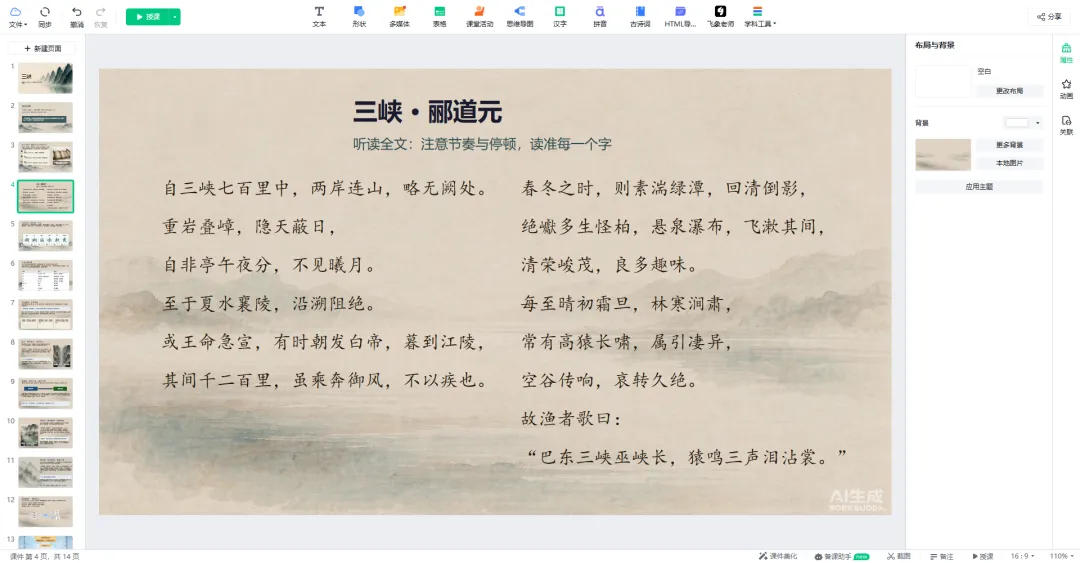
接着再说第四页的问题
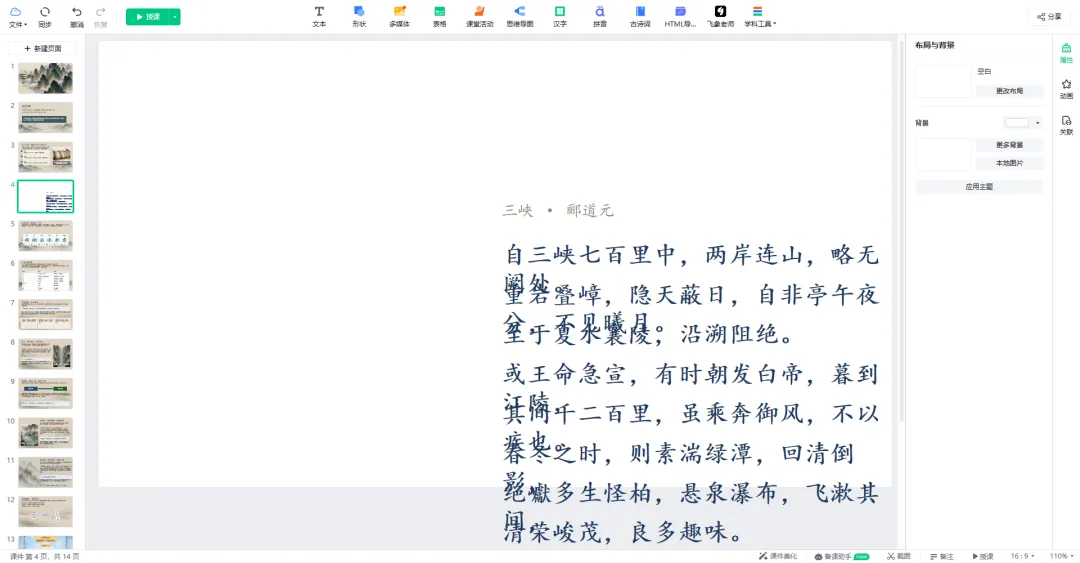
P4没有背景图,文字排版也很拥挤,一点也不好看,要调整
还是能改好的嘛,不知道一开始是会做不好
第三个问题修复,应该是没问题的
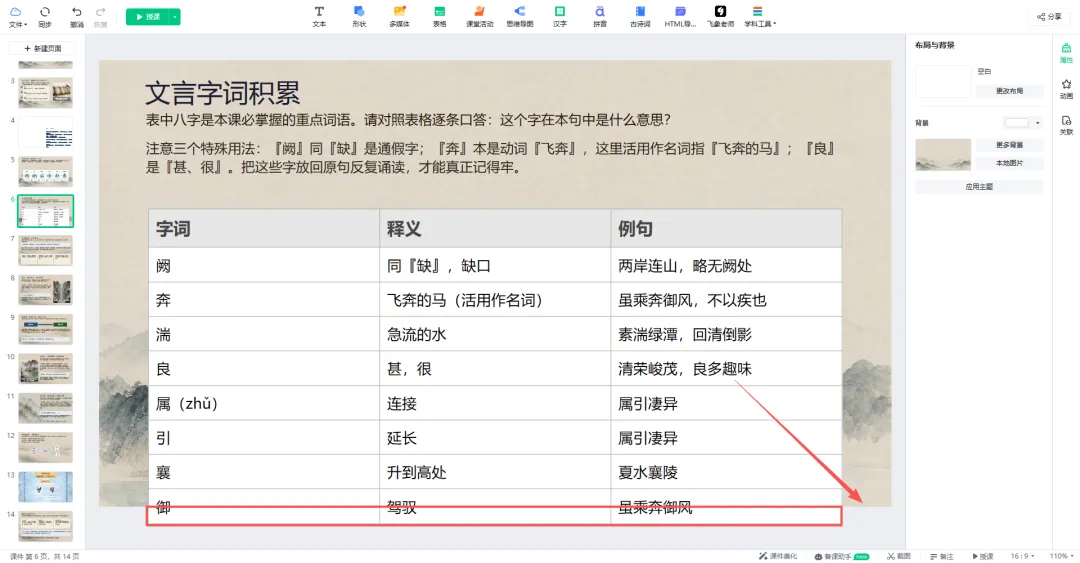
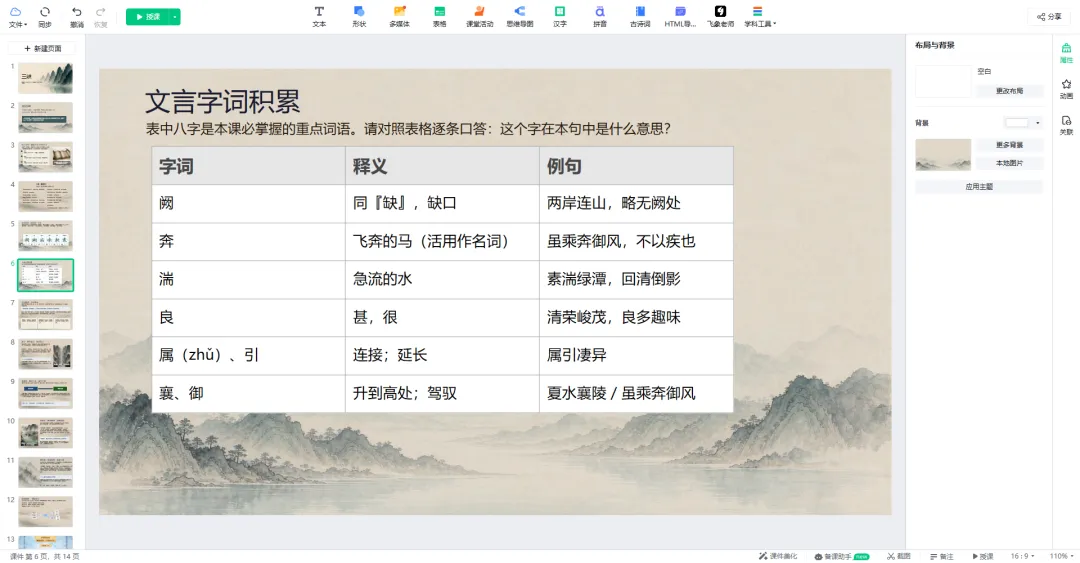
P6的表格超出页面的范围了,导致授课的时候看不全,要调整
这下才算是真正调好!
既然发现了 skill 少了这些检查项,我们完全可以把这些经验沉淀为自己的专属技能增强
总结我上述的修改经验,沉淀为检查项
如此一来,下次我在使用这个技能的时候,AI 会按新路由表读到这份检查手册,就不会重蹈本次课件生成 三个问题 的覆辙。
再来看另一个场景,每个老师手里,都攒着不少 PPT 课件。
有一天要上公开课了,想让课堂更具互动性,要把课件转成希沃的,现在用 Workbuddy 也可以。
我把智慧教育平台上吴老师的 PPT 交给 Workbuddy,让它导入希沃,转成希沃课件
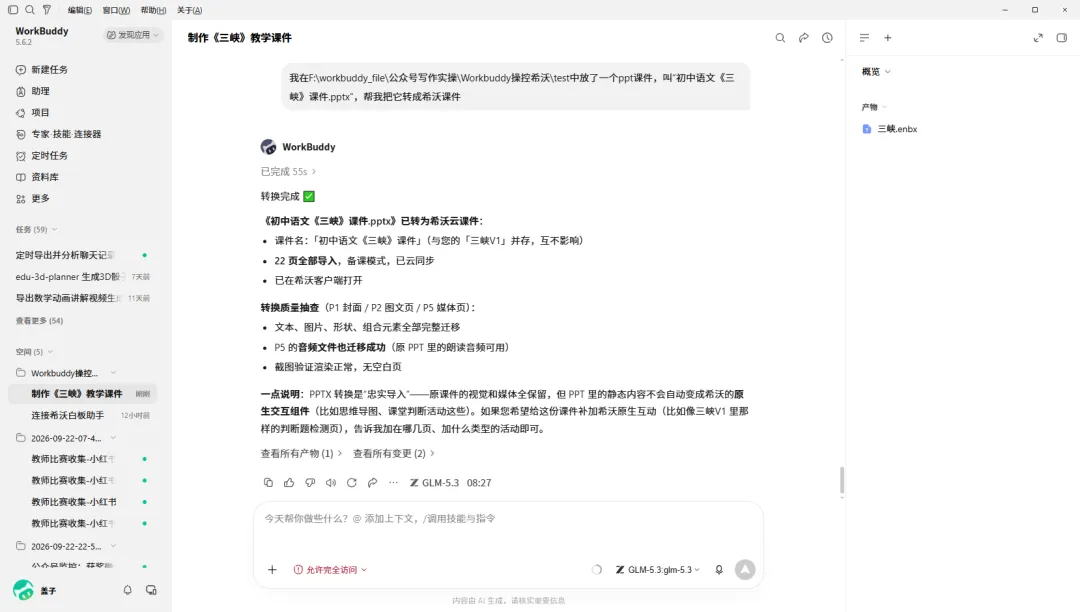
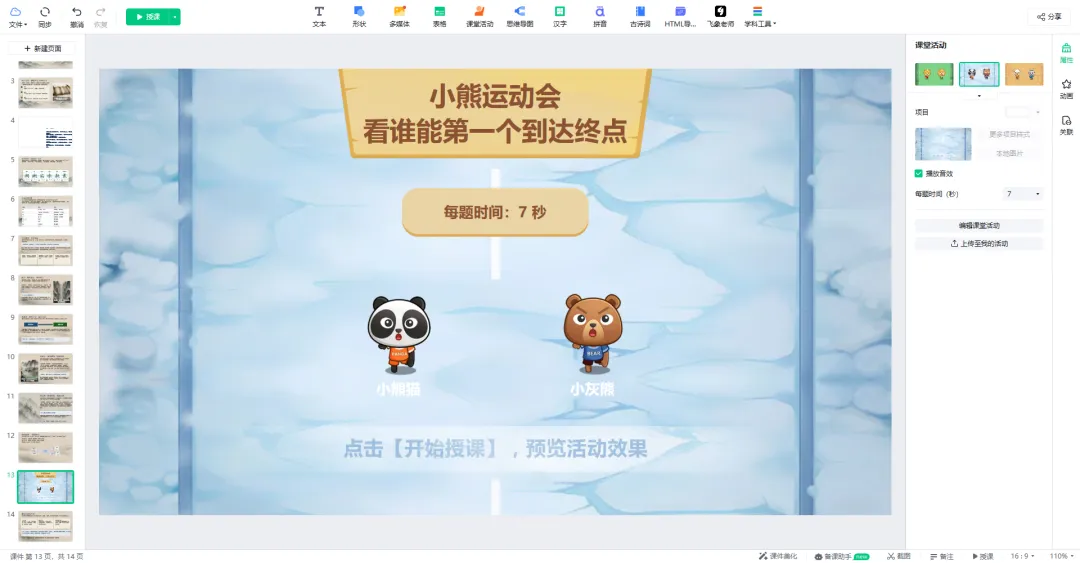
课件转好之后,盖子顺手试了一下,让它加一个课堂活动
这小课件,一下子不就活起来了吗
对比一下,以前做希沃课件,门槛在操作。
内容要自己一点点写,素材要自己拼,课堂活动要自己设计。
更麻烦的是,还得先学会希沃怎么操作。
现在不一样。
告诉 AI 学段学科或者把 PPT 丢给希沃,它直接操控希沃,内容、素材、课堂活动都帮你安排好。
不会操作希沃,也能做出希沃课件。
课件只是教学的助手,但它终究只是工具。
真正重要的,是课件背后那节课的设计。
省下来的时间,正好用来磨教学设计,想想这节课到底要让学生学会什么,这才是课件的魂。
好啦,今天盖子的分享就到这里。
提示词已经放在上面了,直接复制就能用。
如果有什么问题,欢迎随时找盖子。

私信可免费领取一份教师专属的 Workbuddy 课程手册以及 AI 赋能微课大礼包,快来加入我们的 AI 教育大家庭吧👇
点这里👇关注我,记得标星哦~
一键三连「点赞」「转发」「小心心」
欢迎在评论区留下你的想法!

