课件要用图,自己不会设计、AI又总生成歪?豆包一个功能治好了我的手残
- 2026-11-07 21:07:59
备公开课,PPT 里就差一张配图——想放个"顾客在货架前比价"的场景图,自己不会画,上网找又怕版权、又不对口。
用 AI 生图吧,人手姿势怪、背景多块东西,总差一点点。以前只能整张重来;直到我发现分图层编辑——点哪改哪。今天把这个点,连同怎么融进备课,讲透。
一句话先说清
AI 负责画,你负责定方向,分图层编辑精准微调——不会 PS 也能把图"修到刚好"。
01
PART
这些备课场景,老师躲不开"要一张图"
SCENARIO · 先对号入座
① 课堂导入 / 情境创设图
讲《消费者心理》想放"顾客比价"真实场景图。AI 生成的商品颜色不对、背景多怪东西——以前整张重来,现在点那块改掉。
② 知识点示意 / 流程图
讲"电商购物流程"想画清晰示意图。AI 生成的图标歪了、箭头指错——点那块挪正,整体不动,比重生成稳。
③ 主题班会 / 安全教育图
班会"防电信诈骗"要警示配图。AI 常蹦乱码文字,以前认栽重生成;现在点文字层直接删掉改掉。
④ 活动海报 / 节气节日图
学校活动、节气班会要精致背景图。老师不是设计师,多版本里挑一张顺眼的再微调,比找外包快太多。
⑤ PPT 封面 / 章节首页图
公开课、微课的 PPT 封面总得有张像样的图撑门面。AI 生成的封面构图还行,但标题位置被占、主视觉太满不好排版——以前只能认了;现在点掉多余元素、把留白腾出来放文字,封面立马高级。
02
PART
豆包生图,四个让我离不开的点
FEATURE · 好在哪
精致:质量高,课堂够用,不用后期大动。
多版本:一次出好几张,挑最满意的当底图。
分图层编辑(重点):以前最难的是"说不清要改哪个位置"。现在分层后,点那个位置、说你的想法,它就只改那一处,其余原样保留——真正把修改权还给你。
可设 AI 水印 / 去水印导出:能开防盗,也能关掉直接导出拖进 PPT。
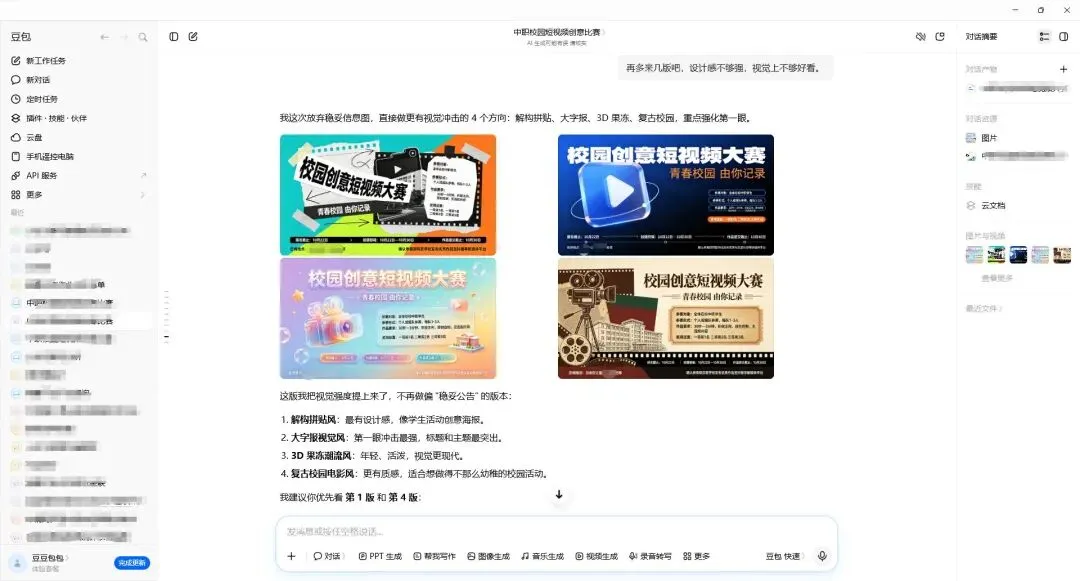
豆包生图:一次出多版,挑最满意的当底图
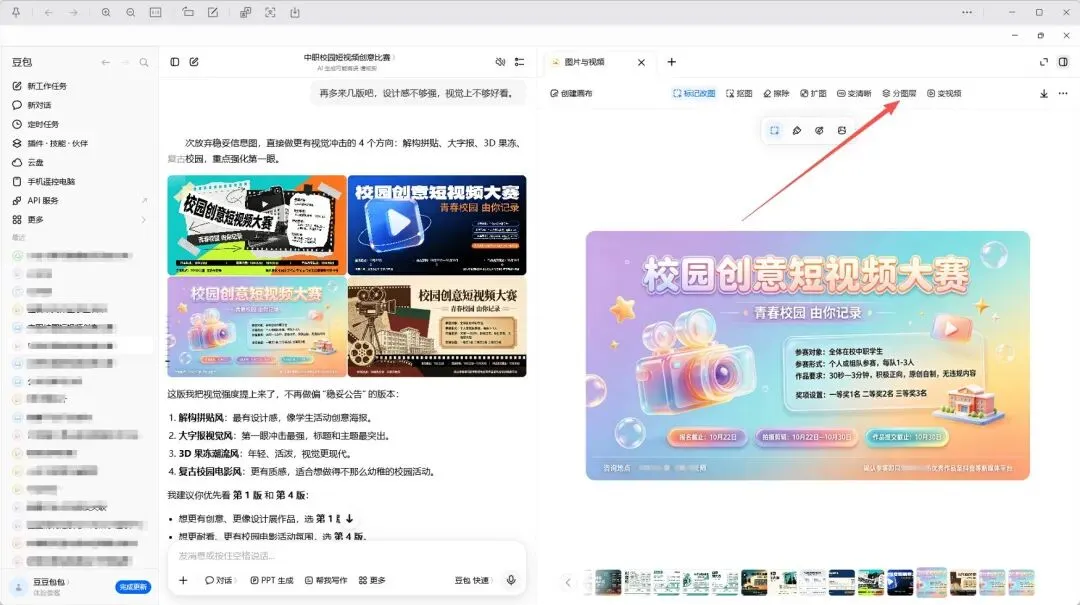
分图层编辑:点右上角「分层图案」,哪不满意点哪改
!
TIP
提示词决定下限——多版本也救不了烂提示
KEY · 关键提醒
说句实在话。豆包一次出好几版,听着很香,但提示词太笼统,出来的几版都丑——姿势怪、配色土、主体跑偏。多版本只是给你更多选择,选不选得出来,还得看提示词打的底。把提示词写清楚,底图就精致,后面分图层编辑也省力。第一轮不满意也别整张重画,用大白话追一句反馈,它马上换方向——看我这两张真实截图。
我的提示词(直接复制给豆包)
在现有文案的基础上,对所有排版进行重构,要有设计感,不同的设计风格,出几版供我挑选。
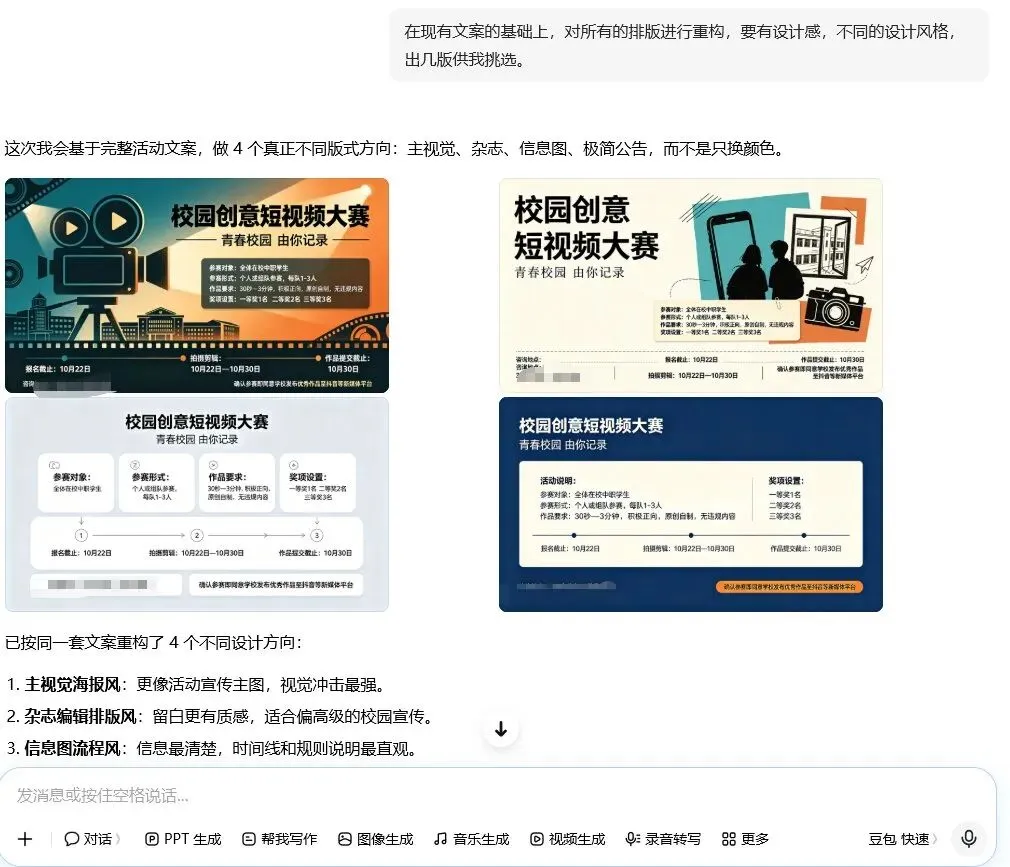
提示前:第一轮就把要求说清楚,主视觉、杂志、信息图、极简公告,4 个版式方向一次出齐
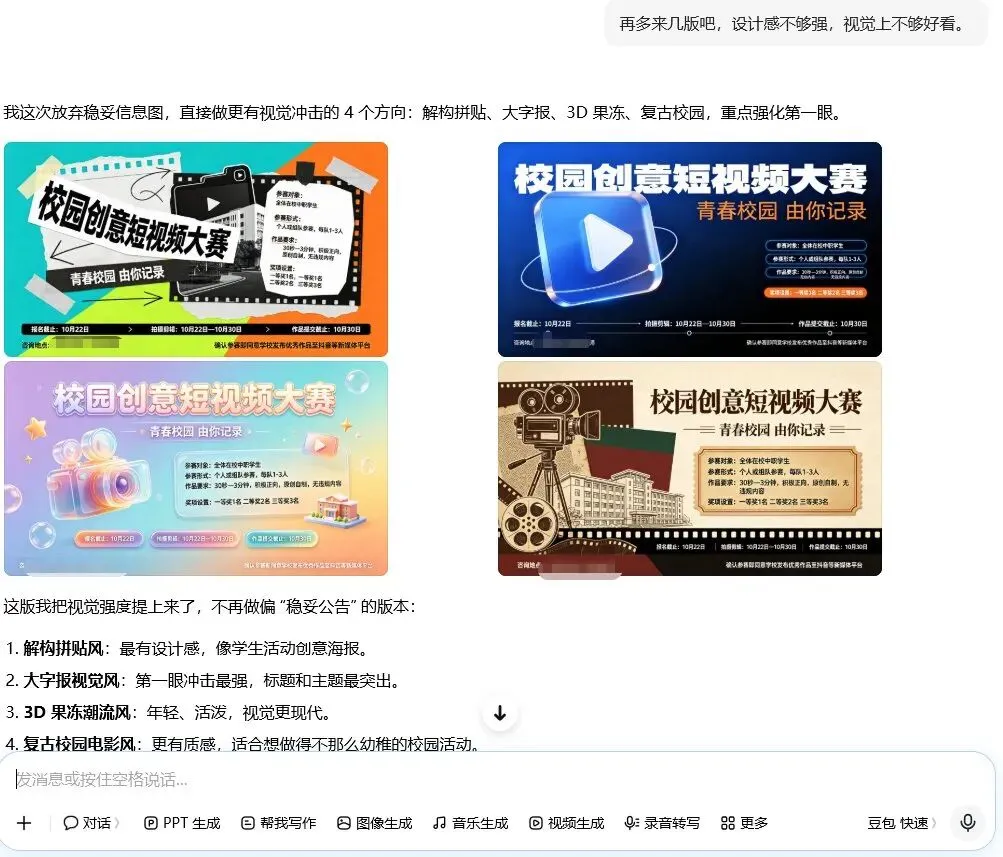
提示后:追加一句「设计感不够强」,它马上换解构拼贴、大字报、3D 果冻、复古校园更炸的四版
生图类的提示词怎么写?下一节「指令参考」直接抄,把学科词换掉就能用。
03
PART
跟着做四步,5 分钟出一张能用的图
METHOD · 实操
打开豆包生图,写清场景、风格、主体,备注"不要文字"(防中文乱码),一次出多张。
挑一张构图、主体最满意的当底图。
进分图层编辑,点中要改的位置描述想法。如"左边杯子改蓝色""去掉背景多余的人""删掉乱码文字"。
关掉AI 水印,导出拖进课件即用。
指令参考(直接复制给豆包)
生成一张中职电商课堂场景插画:一位老师在明亮简洁的实训室里,手持商品对着学生讲解,背景有货架和"直播带货"字样海报,扁平写实风格,画面干净,不要出现任何文字。
别踩这两个坑
别指望一次到位:乱码字、手怪是常态,正好用分层修,比整张重生成高效。
一定先挑底图再修,导出前记得关水印。
不会设计不可怕,可怕的是把修改的主动权交不出去。豆包的分图层编辑,让我这个手残老师,也能把图"修到刚好"。
///
LAST
写在最后
CONCLUSION
下一篇,我手把手带你备一节真实的课——从授课计划到 PPT 四件套,全程拆解,照着做就能出。我会继续分享用AI备课的真实体验和实操方法,欢迎关注。

