课件 PPT 太大,微信发不出去、U盘拷半天?三步压到几 MB,手机也能秒发
- 2026-11-08 16:07:39
课件 PPT 太大,微信发不出去、U盘拷半天?三步压到几 MB,手机也能秒发
读者原话(真实痛点)
「课件做完了,发家长群微信提示文件过大发不出去;拷 U 盘拷了半分钟还卡;邮箱说附件超限传不上。」这是教师日常最烦的一类小事,也是教师信息技术培训需求调查里反复被点名的问题(来源:WPS 支持文章《PPT 文件太大怎么压缩?从 80MB 到几 MB 的 6 个实操步骤》,https://www.wps.cn/article/LC7jQIfv.html,检索于 2026-10-20)。本次痛点编号 P15(课件/文件类,新增于 2026-10-21,来源同上)。
这周我们大类就盯「课件与文件」,前两天聊了字体变样、U 盘不认,今天解决最磨人的「太大传不动」。
先判断:它到底胖在哪
PPT 体积膨胀,九成是三样东西撑的:高清图片、嵌入的视频音频、还有嵌入字体。投影屏和手机屏幕实际只需要 150ppi 就够清晰,而你随手拖进去的手机照片动辄 300ppi+,等于把十倍多余的数据一起存了。视频整段嵌进文件,更是直接翻倍。判断依据很简单:文件超过 20MB、且里面图片多或带视频,基本就是这两类原因。
照流程图走:三步压到几 MB
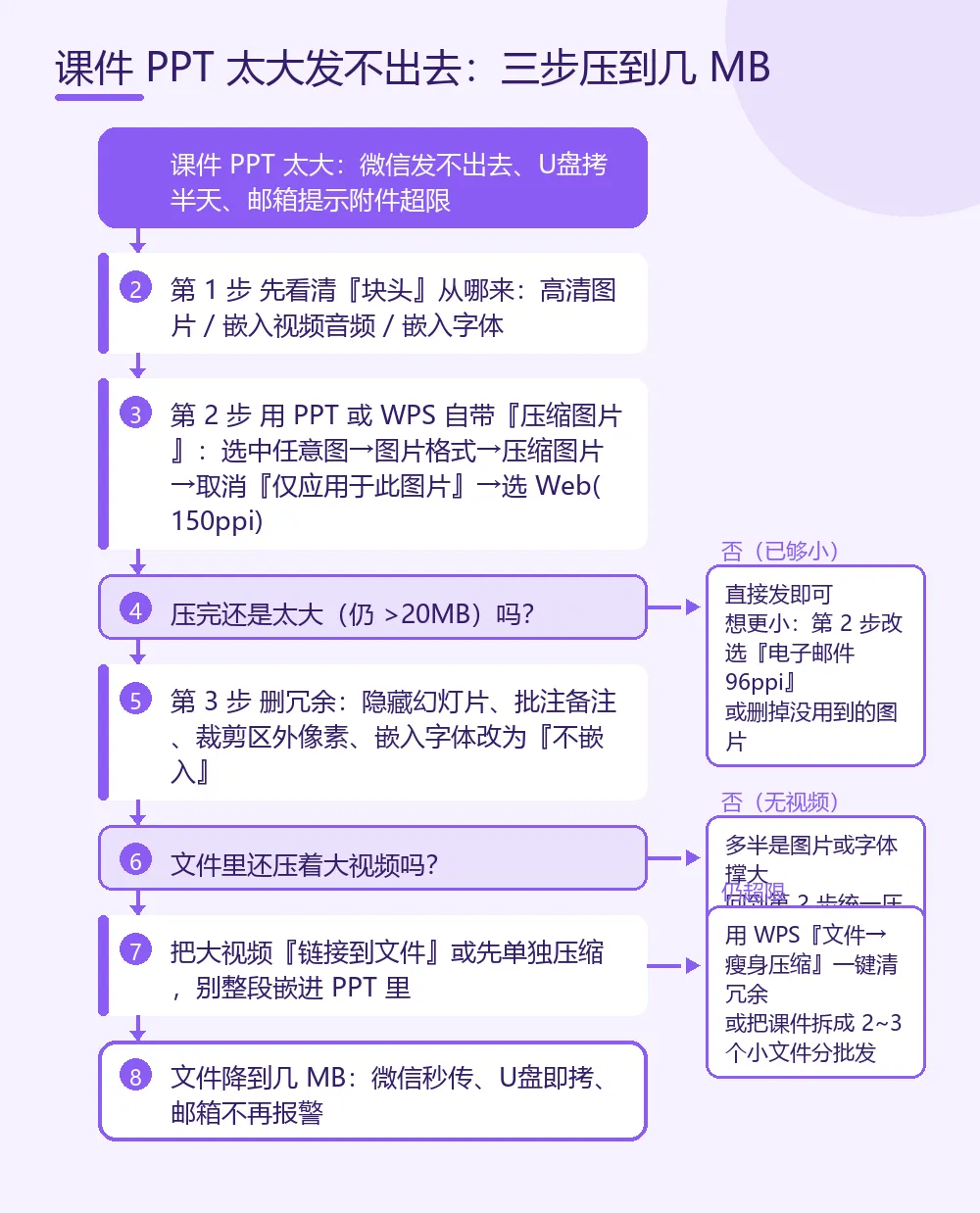
第 1 步 看清源头。 打开文件,看是不是满屏高清图、有没有嵌视频、有没有用了特殊字体。这一步决定后面主攻哪边。
第 2 步 用自带压缩,别下软件。 在 PPT 或 WPS 里选中任意一张图,顶部出现「图片格式」,点「压缩图片」。关键判断:一定取消勾选「仅应用于此图片」,让设置对全部图片生效;分辨率选「Web(150ppi)」用于日常展示,极限场景选「电子邮件(96ppi)」。常见误判:只压了当前这张图,其他几十张照样大,体积纹丝不动。另外在压缩对话框里勾上「删除图片的裁剪区域」,被裁掉的部分才真正被丢掉。
第 3 步 清冗余 + 处理大视频。 删掉隐藏幻灯片、批注备注,嵌入字体能不嵌就不嵌(改成「不嵌入」,用系统默认字体)。如果文件里还压着一段几分钟的视频,别整段嵌进去,改成「链接到文件」或先把视频单独压小再放旁边。
提速技巧(下次更快)
技巧一:存盘前定一次默认分辨率。 进「文件→选项→高级→图像大小和质量」,勾「放弃编辑数据」并把默认分辨率设为 150ppi。以后插的图自动以合理分辨率存,从源头不膨胀。
技巧二:养成「发前压一次」的肌肉记忆。 每次要外发,先全选图片压一遍再保存。比事后抢救省十分钟,也比找第三方压缩网站更稳、更不泄密。
避坑(别踩这几个)
坑一:别用来路不明的在线压缩网站。 课件里常有学生信息、校内数据,传到陌生网站有泄露风险。PPT/WPS 自带压缩全程本地完成,足够应付九成情况。
坑二:别把视频整段嵌进 PPT。 一段 200MB 的录课视频嵌进去,文件直接爆掉,且换台电脑还容易丢。改用「链接到文件」,视频和 PPT 放同一文件夹一起发,体积立刻回落到几 MB。
坑三:压完不预览就发。 过度压到 96ppi 在手机上看还行,投到大屏可能发糊。发之前在目标设备上看一眼,确认清楚再批量转发。
一个判断小窍门:文件超过 20MB 且里面图片多,基本就是图片撑的;带视频且一打开就卡,多半是视频的锅。先定性再动手,省得瞎 Compression 半天没效果。
一句话总结
课件太大传不动,先把图片统一压到 150ppi、删掉裁剪残留和冗余,视频改成外链,三步就能从几十 MB 掉到几 MB,微信秒传、U 盘即拷。

