把飞象课件塞进希沃?我当老师踩了10次坑才搞懂的秘密
把飞象课件塞进希沃?我当老师踩了10次坑才搞懂的秘密
有没有老师跟我同款,备课时总在互动环节犯愁:自己做希沃触发器吧,半天才弄出一个选择题互动,学生还觉得没意思;网上找的互动小游戏吧,要么要付费,要么跟自己的教学内容对不上;好不容易找到飞象老师上面现成的学科HTML互动课件,又不知道怎么弄到天天用的希沃白板里,总不能上课切来切去软件,打乱上课节奏吧?

我自己用这俩工具搭着上课快一年了,从小学语数英到高中物化生的互动课件我都试过,确实能省至少一半的备课时间,上课的时候学生参与度也高了不少。今天就把我踩了无数坑摸出来的4种调用方法全给你们掰扯清楚,不同场景用不同方法,看完就能上手,不用再去到处搜教程。
先给还没接触过的老师唠两句:希沃白板咱就不用说了,现在大部分学校教室都装了,备课、投屏、批注都是刚需,操作顺手也不用额外学。飞象老师的平台我是被同年级的老师安利的,上面的HTML互动课件是真的省事儿,不管是课前热身的抽人小游戏、课中知识点匹配的闯关答题,还是课后的小组PK积分活动,各个学科的都有,你不用自己做动画写代码,改改题目知识点就能直接用,互动性比咱们自己抠半天做的强太多。
怕找不到官方入口的老师可以先存个链接:飞象老师官网[1],提前在电脑上登一次,后面操作更顺。
”
第一种:直接调用(适合临时加互动、课前热身用)
这个是我最常用的方法,有时候上课上到一半发现学生有点蔫,或者突然想加个小练习巩固下刚讲的知识点,不用提前插在课件里,现场就能调出来用,10秒钟就能搞定。
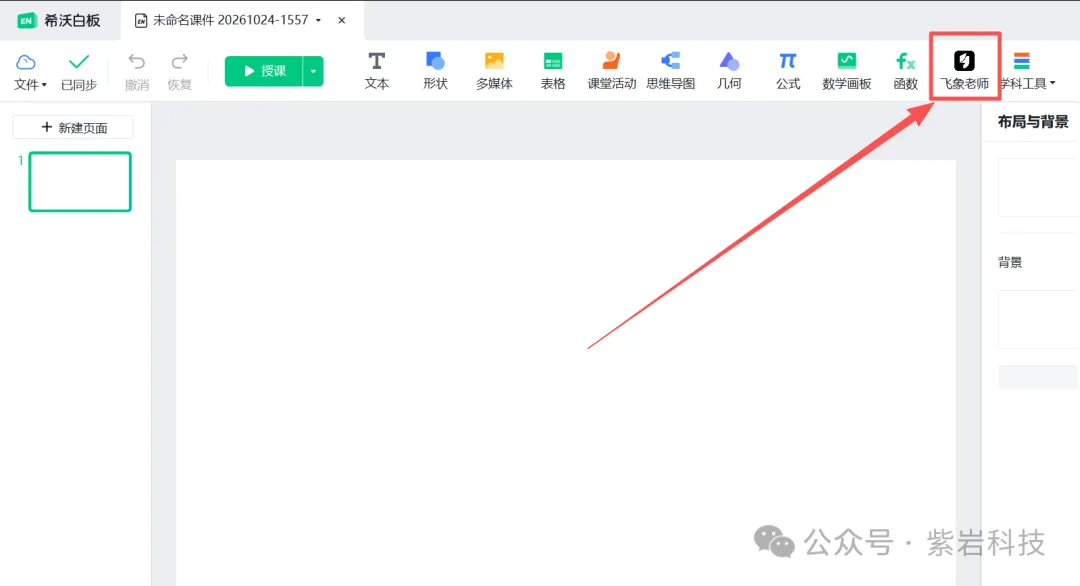
•第一步:先确认你的希沃白板是连了网的,现在教室的校园网一般都没问题,没网的话这个方法用不了,可以看后面的离线方法。第二步:点开希沃白板左侧的「应用中心」,就是那个长得像四个小方块的图标,不管是备课界面还是授课界面都有这个入口,别找错了。第三步:在应用中心的搜索框直接搜「飞象老师」,出来之后点「添加到我的应用」,以后用就不用再搜了,直接在我的应用列表里就能找到。第四步:点开飞象老师应用,第一次登用微信扫个码就行,跟你手机端飞象的账号是通的,你之前收藏的课件都能直接找到,点「打开授课」就直接在希沃里运行了,不用退出去切别的软件。⚠️ 注意事项:这个方法用的时候别把希沃的网络权限关了,我之前有次上课前为了防弹窗把网禁了,结果半天搜不到应用,学生在下面等了我两分钟,尴尬得抠出三室一厅。另外如果你的希沃版本太老的话可能搜不到应用,更到最新版就行,官网直接下免费的,不用花钱。
第二种:超级链接插入(适合已有固定备课课件,定点加互动环节)
这个方法适合你已经把整节课的希沃课件都做好了,比如讲到「英语过去式辨析」这个知识点,后面想插个10道题的闯关练习,就用这个方法,衔接特别顺,完全不打断你原本的上课节奏。
•第一步:先打开飞象老师的官网,找到你要用到的那个HTML课件,点课件详情页的「分享」按钮,选择「复制授课链接」,这个链接是你这个互动课件的专属地址,不会随便变的。第二步:打开你的希沃备课界面,找到你想要插入互动的那一页PPT,随便插个元素都行:比如你插个写着「闯关答题赢积分」的图片,或者直接插个文本框写着「点我做题」都可以,怎么醒目怎么来。第三步:选中你刚插的这个元素,右键点「添加超链接」,在弹出的框里选「网页」,把你刚才复制的飞象课件链接粘进去,点确定就完事了。第四步:上课的时候到了这一页,你直接点那个「闯关答题」的元素,就会自动跳转到飞象的互动课件,做完题点关闭就直接回到你原来的希沃课件,学生都察觉不到你换了工具。⚠️ 注意事项:一定要记得复制「授课链接」而不是「编辑链接」,我之前有个同事踩过这个坑,学生点进去直接能改题目设置,把所有选项都改成了「选A就对了」,整节课都跑偏了。另外这个方法也需要联网,没网的话打不开哈。
第三种:HTML网页导入(适合怕网络不稳定、想要完全嵌入希沃的场景)
好多老师跟我吐槽说学校的网有时候抽风,怕上课的时候链接打不开,就用这个方法,提前把课件缓存好,没网也能正常用。
•第一步:还是先去飞象老师官网,找到你要用的课件,点「下载」按钮,选择「下载HTML格式」,把压缩包存到你电脑的桌面或者非C盘的文件夹里,别存C盘,不然重装系统就没了。第二步:把你下的压缩包右键解压到当前文件夹,记住解压后的文件夹存放的位置,别等会找不到了,也别随便改文件夹里的文件名,不然会加载失败。第三步:打开希沃白板的备课界面,点顶部菜单栏的「插入」,然后找「网页」选项,有的旧版本叫「HTML组件」,点进去之后选「本地文件」,找到你刚才解压的文件夹里的index.html文件,选中之后点确定。第四步:这时候你希沃的页面上就会出现一个网页框,你可以拉大拉小,调到跟页面一样大就行,上课的时候直接在这一页就能操作互动课件,不用跳转,没网也能正常运行。⚠️ 注意事项:解压的时候别把里面的单个文件挪出来单独放,也别改文件夹的名字,不然会加载不出来。如果插入之后显示空白,你就检查下是不是选对了index.html这个文件,别选成别的了。另外这个方法导入的课件,你存希沃课件的时候记得把那个HTML文件夹一起拷到U盘里,不然你换个电脑上课就打不开了,别问我怎么知道的,上次公开课我就漏拷了,差点翻车。
第四种:本地插入打包(适合完全无网环境、课件拷到U盘就能走的场景)
有些偏远地区的学校教室可能没网,或者你要去别的学校上公开课、赛课,不知道对方的网好不好,就用这个方法,把所有内容打包成一个希沃课件,拷到U盘里插哪都能用,不用提前装任何软件。
•第一步:先在你自己的电脑上把飞象的HTML课件按第三种方法导入到希沃里,确认所有互动功能都能正常运行之后,点希沃顶部菜单栏的「文件」,选「导出」,然后选择「导出为.enbx格式」,这个是希沃的专属课件格式,所有嵌入的内容都会打包进去。第二步:导出的时候记得在弹出的设置框里,把「打包嵌入的资源」这个选项打上勾,不然HTML内容不会被打包进去,等于白弄。第三步:把导出的enbx文件存到你的U盘里,到了上课的电脑上,只要装了希沃白板,直接打开就能用,不用装别的软件,也不用联网,所有互动功能都正常。要是你不想用U盘拷,直接在希沃里点「保存到云盘」也行,只要你登自己的希沃账号,到哪都能直接从云盘打开,资源都在里面。⚠️ 注意事项:导出的时候一定要勾「打包嵌入资源」,别嫌麻烦,我之前去别的学校上公开课就是没勾,到了会场打开只有PPT页面,互动内容全没了,急得满头汗。还有就是导出的enbx文件尽量用最新版希沃做,不然低版本打开高版本的课件可能会丢内容,最好提前在上课的电脑上试一遍,更稳妥。
最后给你们捋一遍怎么选方法:临时要加互动、课前热身就用第一种直接调用,已经做好固定课件要定点插互动就用第二种超链接插入,怕学校网不稳定就用第三种HTML导入,要去外面上公开课、赛课就用第四种打包导出,四个方法覆盖几乎所有上课场景,总有一个适合你。
今天的干货都是我踩了大半年的坑摸出来的,亲测所有方法都能用,要是操作的时候遇到啥问题,评论区留个言我给你解答。觉得有用的老师麻烦点个赞,收藏起来下次备课的时候翻出来看,怕找不到的可以关注我,后面还会给你们更更多省时间的教学小技巧,咱当老师的,能少熬点夜就少熬点夜对吧。
本文内链接飞象老师官网:
https://www.feixianglaoshi.com
本文来自网友投稿或网络内容,如有侵犯您的权益请联系我们删除,联系邮箱:wyl860211@qq.com 。