HTML 交互式课件如何嵌入希沃白板?(附实操步骤)
- 2026-11-05 01:31:40
上一期我们搞定了 WPS 演示嵌入 HTML 交互课件。今天咱们换个工具,看看希沃白板要怎么操作。
1. 下载安装希沃白板5
[1] 登录希沃白板官网 (easinote.seewo.com),点击【立即下载】,下载希沃白板5。

[2] 安装希沃白板5,完成账号注册,登录进入软件。
2. HTML 交互式课件嵌入希沃白板5
想把 HTML 交互式课件放进希沃白板5,主要有两种实操方案:
内嵌互动网页:网页直接嵌在课件页面里,授课时不用跳出希沃白板 超链接跳转:点击唤起浏览器打开网页,会跳出希沃白板
下面带来两种方案的详细实操教程。
2.1 内嵌互动网页
[1] 进入希沃白板的编辑页面,在顶部菜单栏找到【HTML导入】。
重要提醒:这个功能需要把希沃白板更新到最新版本。

[2] 在弹出的对话框中我们看到希沃白板"当前支持 豆包、飞象老师、超喵 的链接解析"。
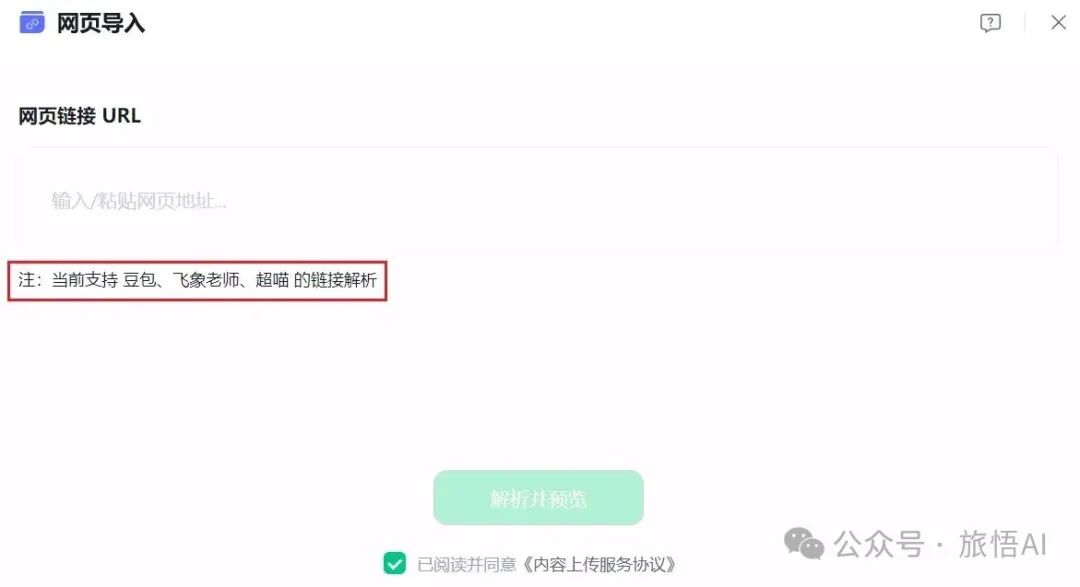
[3] 输入/粘贴豆包、飞象老师、超喵的网页链接 URL 到输入框,然后点击【解析并预览】。这里我们以豆包生成的勾股定理交互课件作为示例,在地址输入框内填入 URL,然后点击【解析并预览】。
[4] 解析导入成功后,页面会生成网页窗口。拖动边框调整窗口尺寸,将它摆放到页面合适的位置。
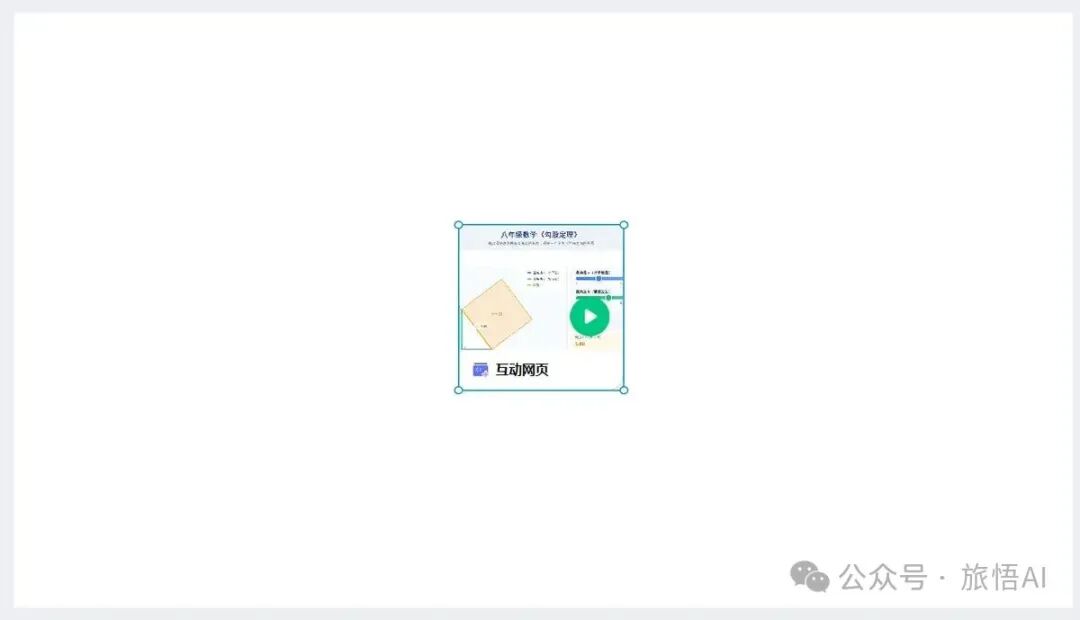
[5] 授课时,点击网页窗口就能进入交互页面操作。操作完成后点击关闭,即可退回希沃白板界面。
2.2 超链接跳转
[1] 在希沃课件页面中,准备好用来添加超链接的文字、图形、图片等素材对象。这里作为示例,插入之前做好的"八年级数学《勾股定理》.html"的一张课件截图。
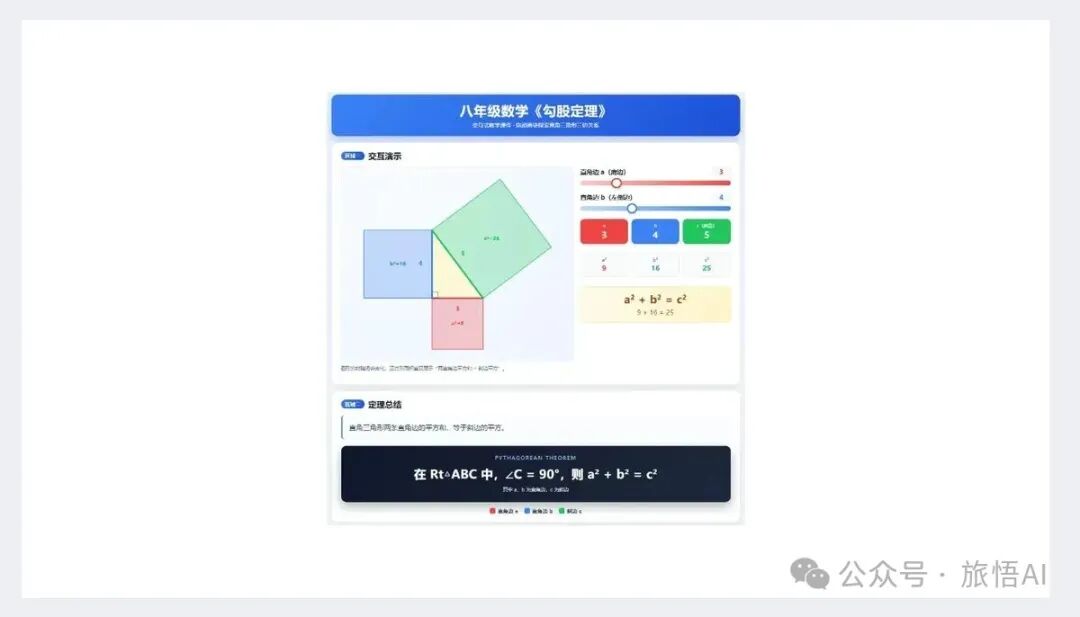
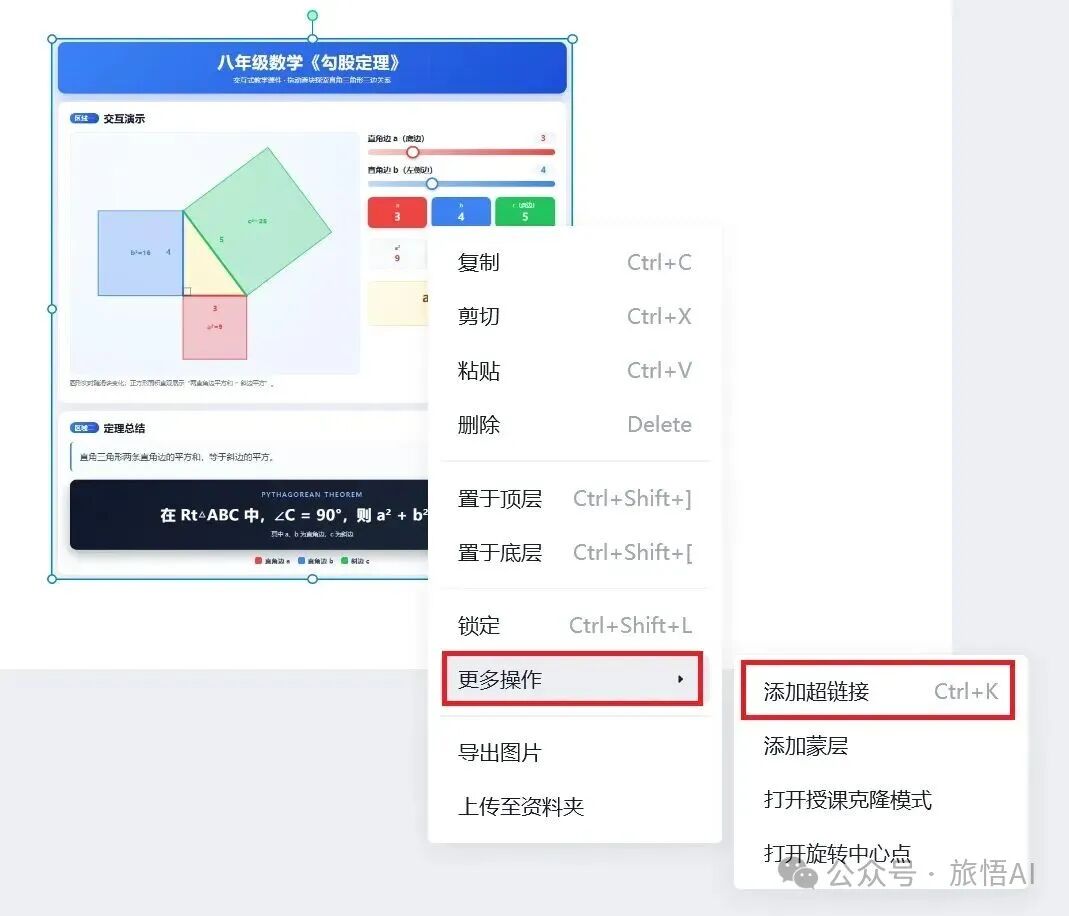
[2] 右键点击需要添加超链接的对象,依次选择【更多操作】→【添加超链接】。
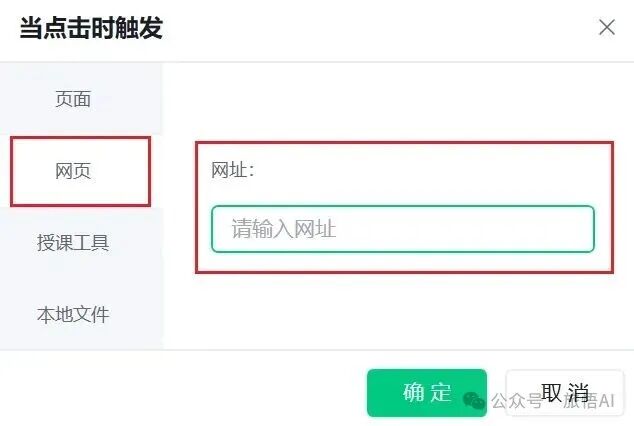
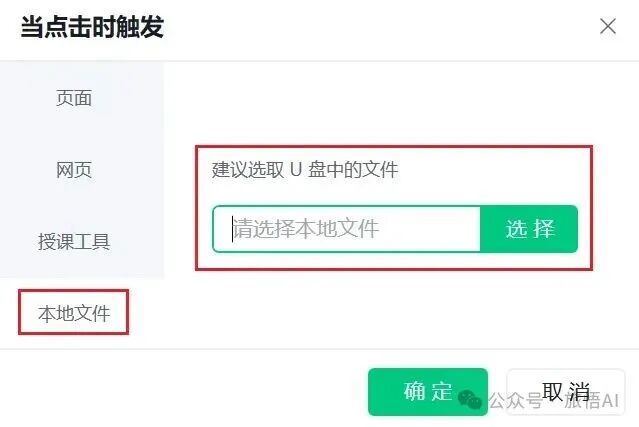
[3] 添加 HTML 课件有两种方式:网页链接和本地文件。
选择网页方式,在地址框填写 HTML 文件的 URL。
选择本地文件方式,在输入框选中对应的本地文件。
[4] 进入授课模式后,点击这个素材对象,会唤起浏览器,打开 HTML 交互页面。
总结
两种在希沃白板插入 HTML 交互课件的方法就分享完毕。内嵌互动网页不用跳出课件,但需要联网;本地超链接支持离线使用,但点击后会弹出浏览器,离开课件页面。
大家实操过程中如果碰到什么问题,欢迎在评论区留言交流!

