1.构造长方形和旋转中心
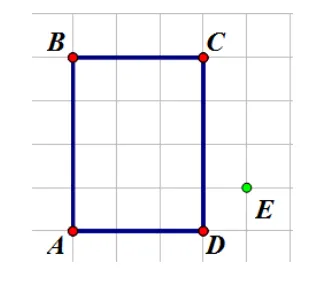
点击【绘图】→【显示网格】,点击【绘图】→【自动吸附网格】,隐藏原点、单位点、横轴、纵轴。构造长方形ABCD,构造任意点E,颜色改为绿色。如图2-7-7。
图2-7-7
2.设置旋转要素的按钮
(1)建立基础参数和公式
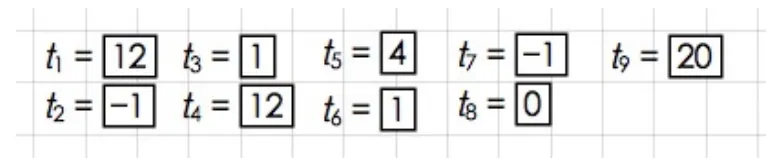
点击【数据】→【新建参数】,编辑得到以下参数:
点击【数据】→【计算】,编辑得到公式“trunc(t1)”,标签改为“份数”。同上步骤,编辑得到公式“360°/份数”,标签改为“单位角度”。
(2)旋转中心按钮
依次选中点E和点A,设置移动按钮,移动速度改为“高速”,标签改为“A”。同上步骤,分别设置点E移动到点B、C、D的移动按钮,移动速度都改为“高速”,标签分别改为“B”、“C”、“D”。
(3)旋转角度按钮
依次选中“t1”和“t4”设置移动按钮,移动速度改为“高速”,标签改为“30度”。依次选中“t1”和“t5”设置移动按钮,移动速度改为“高速”,标签改为“90度”。
(4)旋转方向
依次选中“t2”和“t6”,设置移动按钮,移动速度改为“高速”,标签改为“逆时针”。同上步骤,设置“t2”到“t7”,标签改为“顺时针”。
(5)旋转类型
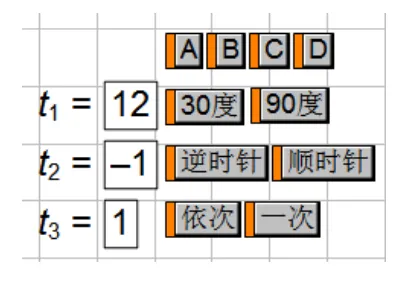
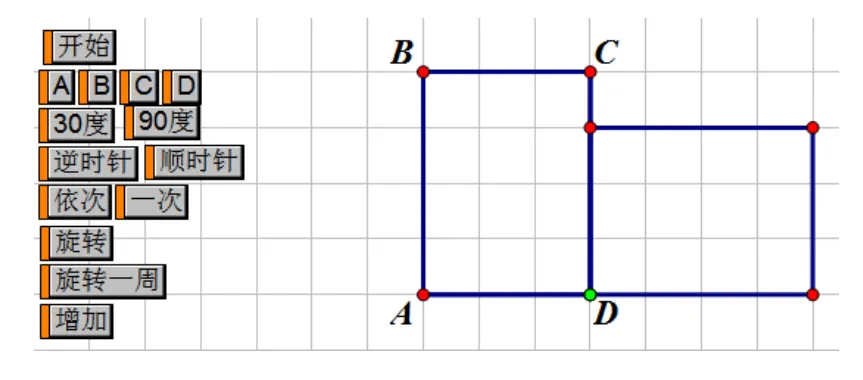
设置“t3”到“t6”的移动按钮,移动速度改为“高速”,标签改为“依次”。同上步骤,设置“t3”到“t8”的移动按钮,标签改为“一次”。如图2-7-8。
图2-7-8
3.绘制图形的旋转
(1)绘制拉杆及相关公式
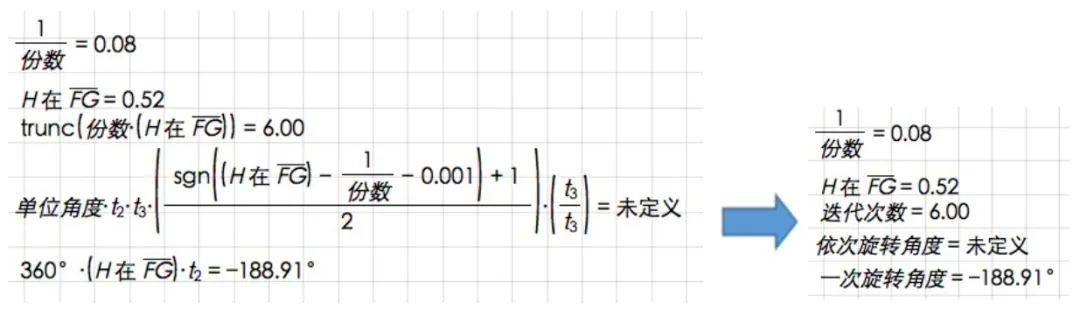
构造线段FG,在线段FG上构造动点H,颜色改为绿色。选中点H,点击【度量】→【点的值】。点击【数据】→【计算】,编辑得到公式并更改标签:
选中线段FG,【绘图】→【在线段上绘制点】,值选择公式“1/份数”,得到点I。
(2)绘制依次旋转图形
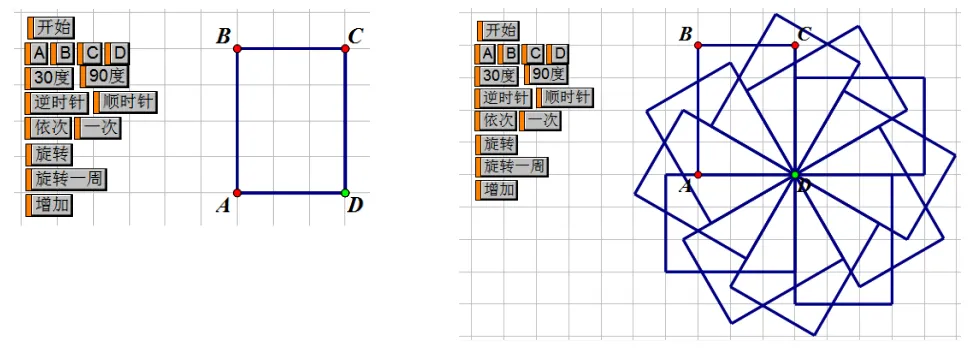
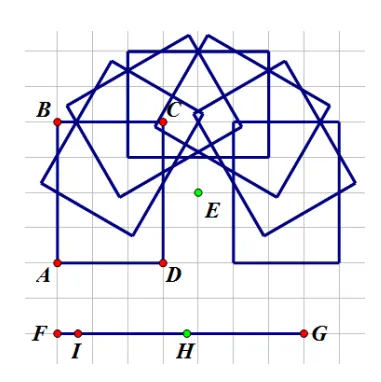
移动点H到拉杆的中央,点击“依次”按钮,选中长方形ABCD,双击点E作为旋转中心,点击【变换】→【旋转】,旋转角度选择“依次旋转角度”,得到长方形A'B'C'D'。选中点A、B、C、D和公式“迭代次数”,按住“shift”,点击【变换】→【深度迭代】,初象选中点A'、B'、C'、D',得到依次旋转的图形。隐藏点A'、B'、C'、D'。如图2-7-9。
图2-7-9
(3)绘制一次旋转图形
点击“一次”按钮,选中长方形ABCD,双击点E作为旋转中心,点击【变换】→【旋转】,旋转角度选择“一次旋转角度”。
4.设置操作按钮
依次选中点H和点F,设置移动按钮,移动速度改为“高速”,标签改为“还原”。依次选中点H和点I,设置移动按钮,移动速度为“中速”,标签改为“旋转”。依次选中点H和点G,设置移动按钮,移动速度改为“中速”,标签改为“旋转一周”。
设置“t1”到“t9”的移动按钮,移动速度改为“中速”,标签改为“增加”。
选中按钮“还原”、“90度”、“顺时针”、“一次”,设置系列按钮,将标签设为“开始”。
5.调整美观
隐藏不必要的对象。

 10个月宝宝每天需要喝多少奶粉?

