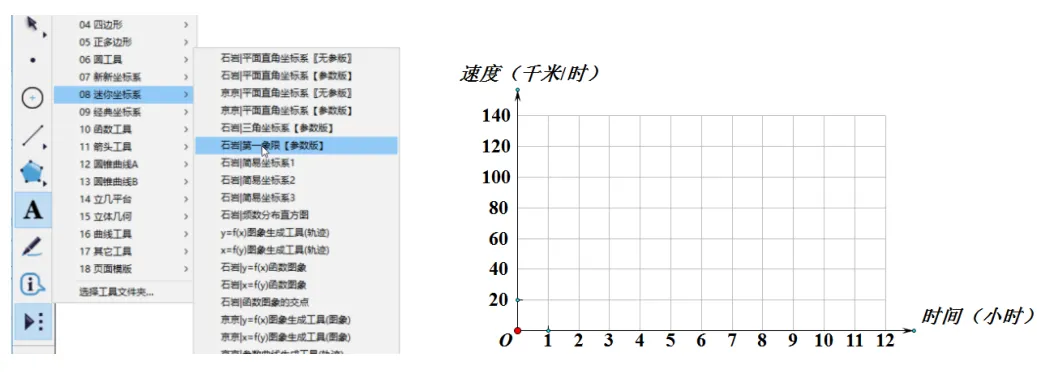
单击【自定义工具】→【迷你坐标系】→【第一象限【参数版】】(以此为例),依次选中参数“t1”、“t2”、“t3”、“t4”,点击空白处,绘制出第一象限。
双击字母x,将标签改为“时间(小时)”,双击字母y,将标签改为“速度(千米/时)”,拉动坐标系上的动点,对坐标系进行调整。如图2-11-1。
2.构造反比例图像
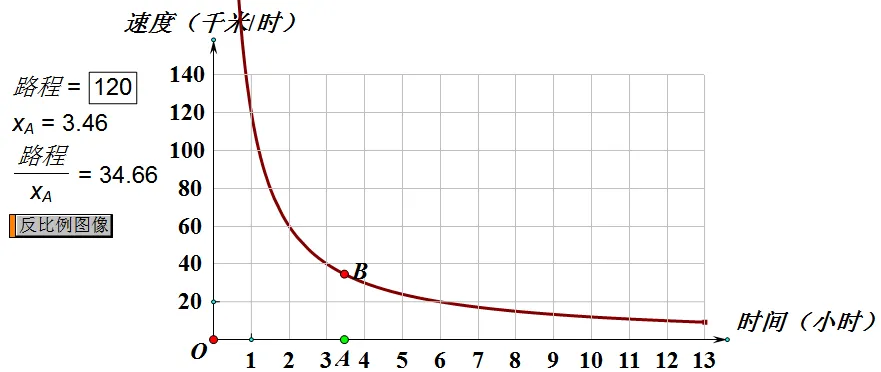
新建参数“路程=120”。在横轴上构造动点A,颜色改为绿色,选中点A,点击【度量】→【横坐标】,得到“XA”。
点击【数据】→【计算】,编辑得到公式“路程/XA”。依次选中“XA”、公式“路程/XA”,点击【绘图】→【绘制点(x,y)】,绘制点B。
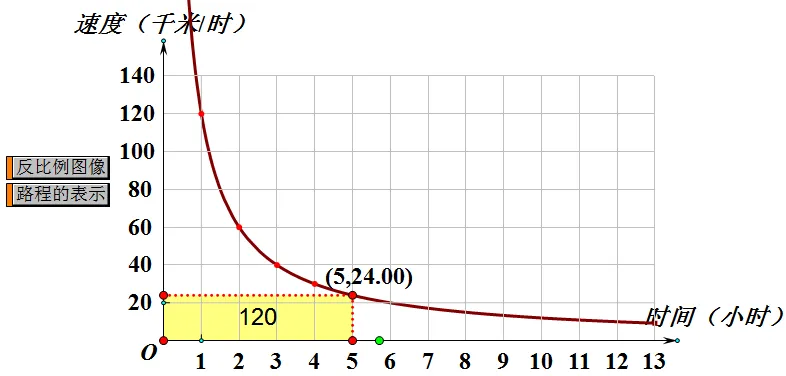
依次选中点A和点B,点击【构造】→【轨迹】。选中轨迹,点击【编辑】→【操作类按钮】→【隐藏/显示】,标签改为“反比例图像”。隐藏点B,点击“反比例图像”按钮隐藏图形。如图2-11-2。
3.在图中表示路程
(1)构造整时点
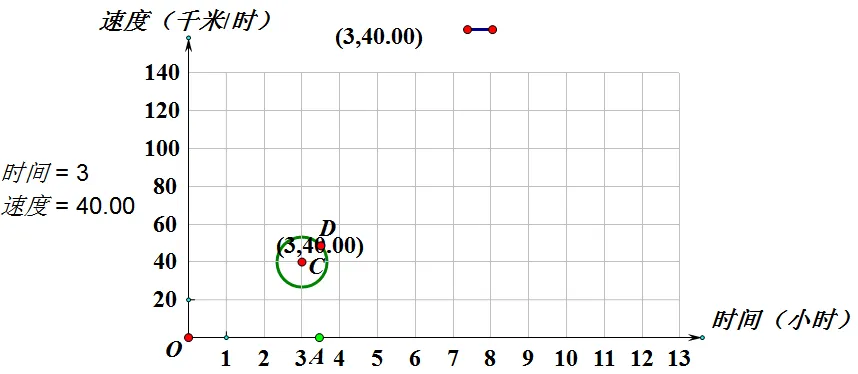
点击【数据】→【计算】,编辑得到公式“trunc(XA)”,标签改为“时间”,精确度改为“单位”。编辑得到公式“路程/时间”,标签改为“速度”,精确度改为“单位”。依次选中公式“时间”和“速度”,点击【绘图】→【绘制点(x,y)】,绘制点C。
单击【文本工具】,新建文本框,输入“(”,选中“时间”作为横坐标,输入“,”,选中“速度”作为纵坐标,输入“)”。
构造小线段。选中线段和点C,点击【构造】→【以圆心和半径绘圆】。在圆上任取一点D,选中点D和文本框,按“shift”键,点击【编辑】→【合并文本到点】,隐藏点D和圆。如图2-11-3。
(2)在图中表示路程
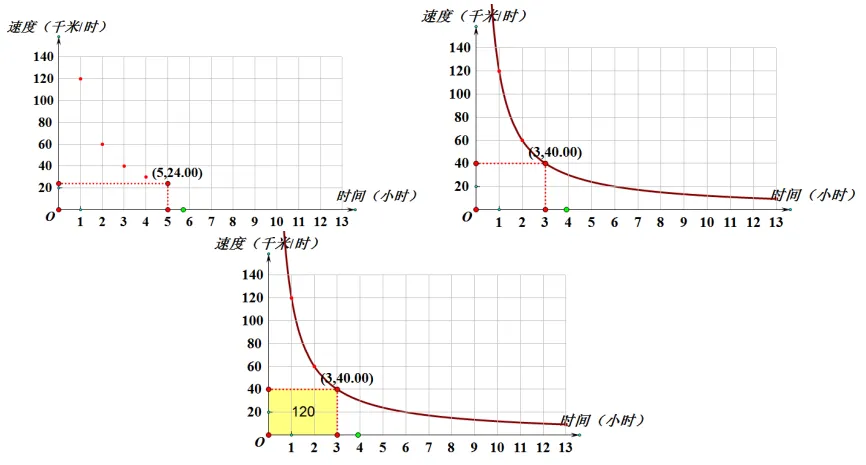
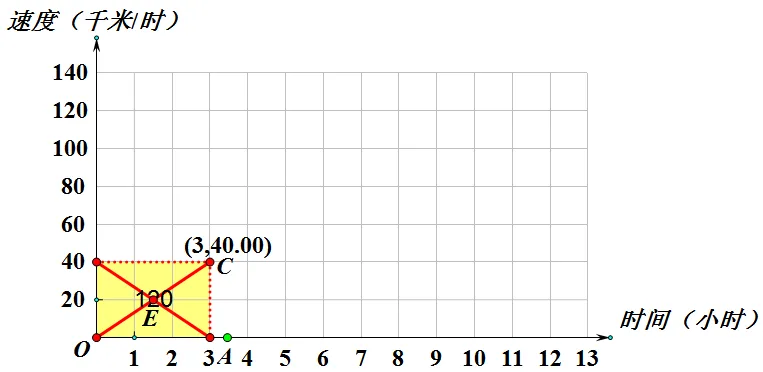
构造点C与横轴、纵轴的垂线,构造垂线和坐标轴的交点,构造交点与点C间的线段,线型改为“点线”,颜色改为“红色”,隐藏垂线。选中矩形的四个顶点,点击【构造】→【四边形的内部】。
连接矩形的对角线,构造交点E。选中点E和参数“路程”,按“shift”键,点击【编辑】→【合并文本到点】。隐藏对角线和点E。选中长方形内部和其中间的数值,【编辑】→【操作类按钮】→【显示/隐藏】,该标签为“路程”。如图2-12-4。
4.点的依次显示
构造参数“t5=0”,编辑得到如下公式:
依次选中公式“t5+1=1”和“路程/(t5+1)”,点击【绘图】→【绘制点(x,y)】,绘制点F。
依次选中“t5=0”和公式“时间”,按住“shift”键,【变换】→【深度迭代】,初象为“t5+1”,进行迭代。参数“t5=0”更改数值为“t5=-1”,点F消失。
5.调整美观
隐藏不必要的对象。