备课神器|5分钟搞定互动课件!微信语音通话模板+听力制作全攻略
- 2026-07-29 01:08:28
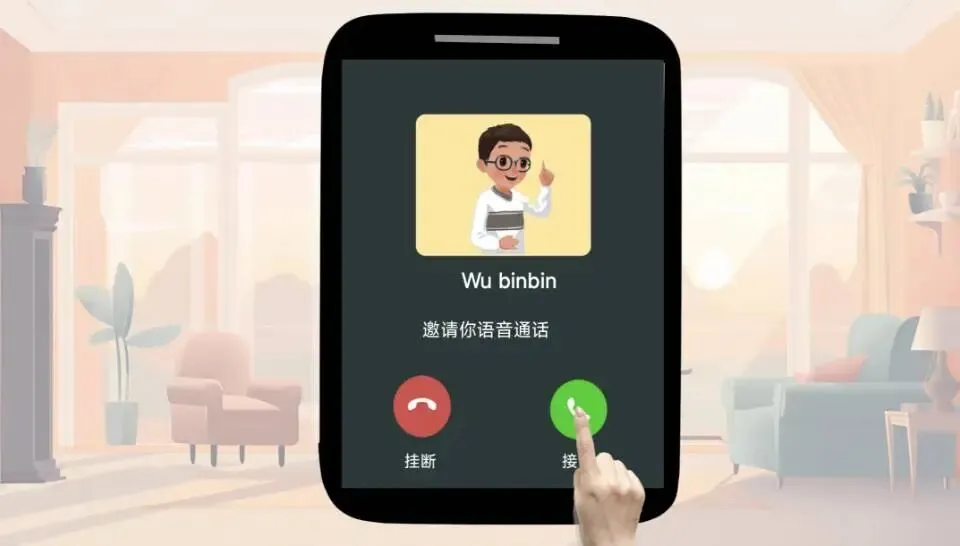
备课神器|5分钟搞定互动课件!微信语音通话模板+听力制作全攻略作为一名小学英语老师,你是否还在为制作“情景对话”课件发愁?找素材、录音频、调动画,一套流程下来半天时间没了。 今天,我们就来分享一套零门槛、高效率的教学课件制作方案。无需专业设备,利用现成工具,就能做出像“微信语音通话”一样生动的互动听力课件,让课堂瞬间活起来! 需要语音通话模板ppt课件的朋友,请在后台私信留言或者评论! 先来看我们要达成的最终效果通过PPT模拟出真实的手机语音通话界面,学生看到熟悉的“Wu binbin”和“John”来电,代入感直接拉满。 只需点击课件,就能播放提前制作好的标准听力音频,让学生在“接电话”的场景中自然习得英语,彻底告别枯燥的文字朗读。 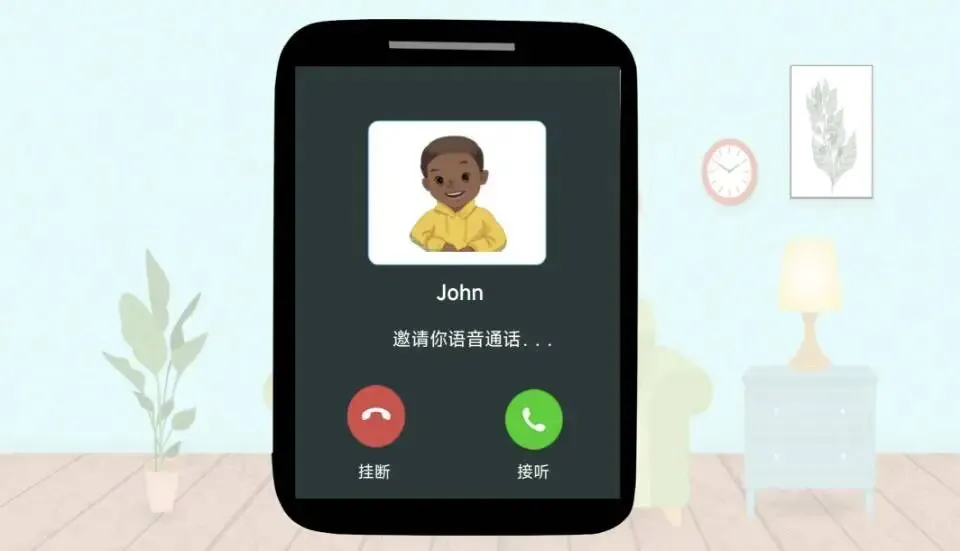
要实现这个效果,第一步是制作标准、清晰的听力音频。这里为大家推荐两种工具,兼顾电脑端和手机端,按需选择。 适合批量制作单元听力材料,发音标准,适合正式练习。 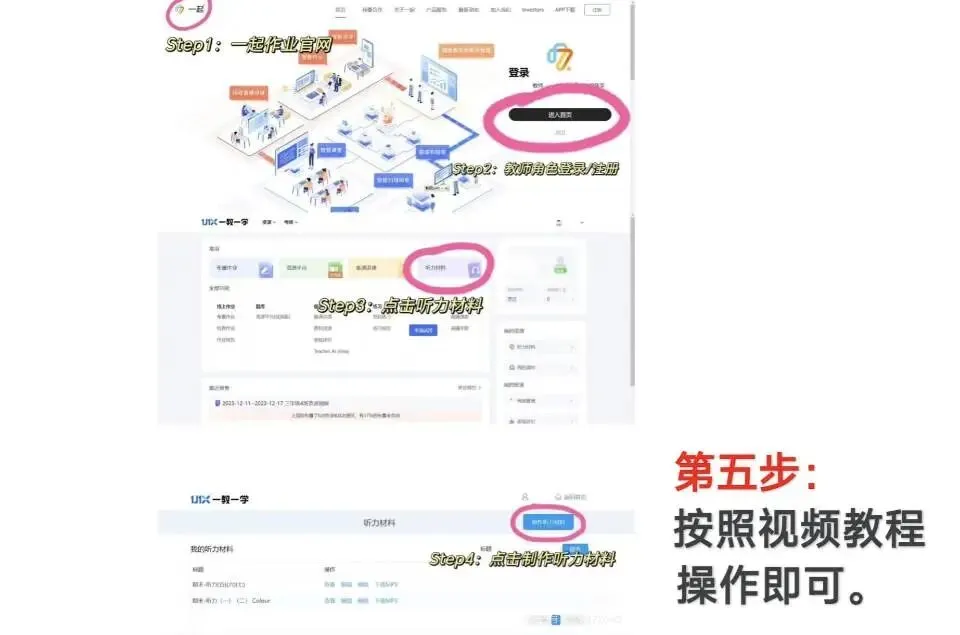
适合碎片化备课,随时随地制作,修改灵活。 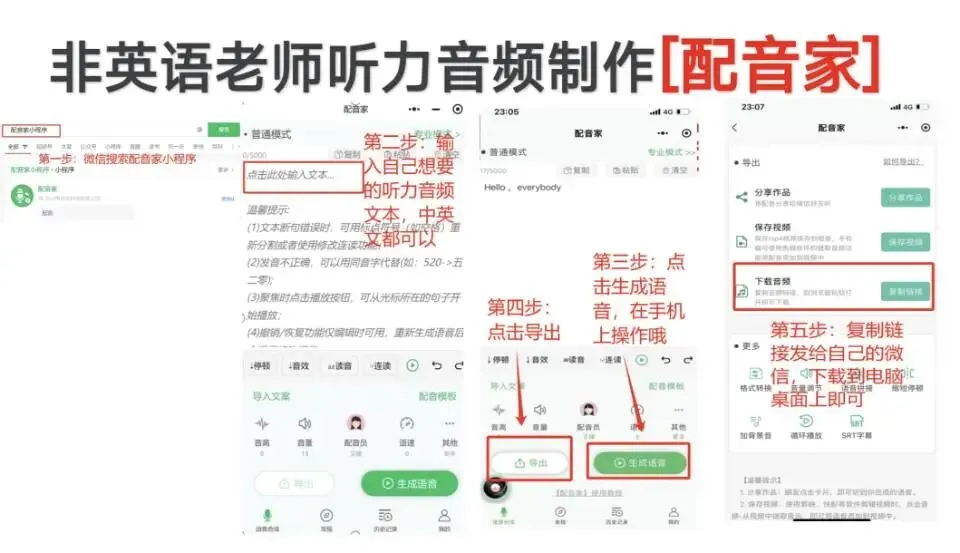
有了音频,接下来就是对课件模板进行简单的修改,替换成你需要的文字、图片和声音。 温馨提示
修改完成后,记得保存文件。一套属于你自己的、独一无二的互动听力课件就大功告成了! 好的教学工具,是为了让我们把更多的精力放在关注学生上。这套方法不仅能极大地提升备课效率,更能通过趣味化的形式,保护孩子们学习英语的兴趣。 希望这个小技巧能帮到各位老师,让我们的英语课堂更高效、更有趣! #小学英语备课#教学工具分享#PPT课件制作
一、效果预览:沉浸式“接电话”课堂
二、核心准备:AI听力音频制作(两种方案)
方案A:电脑端专业版——一起作业网
进入平台:打开一起作业网官网(https://ucenter.17zuoye.com/)。 角色登录:以教师身份登录或注册账号,进入首页。 选择功能:在菜单栏中找到并点击【听力材料】。 开始制作:点击【制作听力材料】,按照页面指引输入文本并生成音频。 导出使用:生成完毕后,下载MP3格式音频到电脑桌面备用。
方案B:手机端便捷版——配音家小程序
搜索小程序:在微信中搜索“配音家”小程序并打开。 输入文本:在输入框中粘贴你的英语对话文本(中英文皆可)。 生成语音:选择合适的发音人,点击【生成语音】。 导出音频:生成完成后点击【导出】,选择【下载音频】或复制链接到电脑下载。
三、关键步骤:PPT模板个性化修改
第一步:基础修改(文字+图片)
修改文字:点击PPT中的文本框(如“Wu binbin”),直接输入新的名字或对话内容。 修改图片:鼠标右键点击头像图片,选择【更改图片】,替换成学生熟悉的卡通形象或课本人物。
第二步:音频替换(核心操作)
删除原音:将PPT页面缩小,找到音频图标(小喇叭),删除原来的语音(注意保留最上面的两个铃声音频)。 插入新音:点击【插入】-【音频】,选择你刚才下载好的AI音频文件。 调整顺序:在【动画窗格】中,将新插入的音频拖动到正确的播放顺序,确保“铃声”响完后再播放对话。
四、写在最后
本文来自网友投稿或网络内容,如有侵犯您的权益请联系我们删除,联系邮箱:wyl860211@qq.com 。
随机文章
-
 10个月宝宝每天需要喝多少奶粉?
- 被动语态 复习 课件-2026届高三英语一轮复习专项
- 幼儿园课件互动版本偏旁的秘密_语言_大班_教案+ppt课件图片
- 《媚男女儿诬陷我偷男老师课件,我反手把她送进了差班》林语晴陈晓晓免费大结局不容错过再二
- 【春节特刊进修生系列课件】超声心动图指南(初十)
- 课件|818.42.中医科2025年度总结暨十五五发展规划(2026-2030年)
- 精品课件| 《纲要(下)》第18课:冷战与国际格局的演变
- 幼儿园课件互动版本春季开学第一课_健康语言_小班_教案+ppt图片
- (三)润滑油使用过程中的问题——课件回顾
- 会员课件|寻味非遗:纸上的红火元宵节
- 2026春 “新思想”教学课件+逐字稿|第一章 新时代坚持和发展中国特色社会主义(道不变 志不改、AI赋能)

