如果你想将 Word 课件/逐字稿免费生成视频,推荐以下几种工具和方法,涵盖 AI 自动生成 和 手动编辑优化 两种方式,确保易用性和效果平衡。
1. 全自动文字转视频工具(适合快速生成)
(1)Lumen5(免费版)
✅ 特点:AI 自动将文字转视频,适合 PPT、课件、博客内容。
✅ 免费额度:基础版免费,但有水印(720p 分辨率)。
✅ 操作步骤:
1. 注册 Lumen5 账号。
2. 粘贴 Word 逐字稿或上传文档。
3. AI 自动拆分文本 + 匹配素材(图片/视频片段)。
4. 调整样式,生成视频(免费版带水印)。
📌 适合:教育课件、企业培训视频。
(2)Pictory(免费试用)
✅ 特点:支持长文本生成视频,自动添加字幕+旁白。
✅ 免费试用:可生成 1-2 个视频,后续需付费。
✅ 操作步骤:
1. 访问 Pictory.ai,选择 "Script to Video"。
2. 粘贴 Word 内容,AI 自动生成场景。
3. 可替换素材、调整配音(支持多语言)。
📌 适合:网课、知识分享类视频。
(3)InVideo(免费版)
✅ 特点:5000+ 模板,支持文本转视频 + AI 配音。
✅ 免费版:导出带水印,限 720p。
✅ 操作步骤:
1. 登录 InVideo,选择 "Text to Video"。
2. 粘贴 Word 内容,选择模板(如 "教育课件")。
3. 一键生成,可手动调整画面和音乐。
📌 适合:教学视频、社交媒体内容。
2. 半自动工具(需少量手动编辑)
(4)Canva(可画)
✅ 特点:拖拽式编辑,AI 辅助生成视频。
✅ 免费版:部分模板免费,导出带水印。
✅ 操作步骤:
1. 打开 Canva,搜索 "视频演示"。
2. 粘贴 Word 文本,用 "AI 内容建议" 生成分镜。
3. 手动调整布局、添加动画。
📌 适合:简洁风格的课件视频。
(5)FlexClip
✅ 特点:简单易用,支持文字转语音 + 自动配图。
✅ 免费版:基础功能免费,带水印。
✅ 操作步骤:
1. 访问 FlexClip,选择 "Text to Video"。
2. 分段粘贴 Word 内容,AI 自动生成旁白。
3. 替换图片/视频片段,导出 MP4。
📌 适合:快速制作产品介绍、课程回顾。
3. 完全免费方案(技术向)
(6)OBS Studio + TTS 语音合成
✅ 特点:完全免费,适合本地制作。
✅ 所需工具:
• OBS Studio(录屏软件)→ 官网下载
• Balabolka(文本转语音)→ 下载
• PPT/Keynote(展示逐字稿)
✅ 操作步骤:
1. 将 Word 内容粘贴到 PPT,每页一句话。
2. 用 Balabolka 生成语音旁白(TTS)。
3. 用 OBS 录制 PPT 播放 + 同步语音。
📌 适合:对画质要求不高,追求零成本。
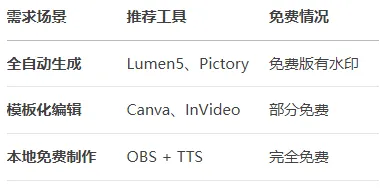
总结:最佳工具推荐
选择建议:
• 想省时 → 用 Lumen5 或 Pictory(AI 自动生成)。
• 想灵活编辑 → 用 Canva 或 InVideo(手动优化模板)。
• 零预算 → 用 OBS + TTS(完全免费,但需手动操作)。
如果需要更详细的某款工具教程(如如何用 Canva 制作课件视频),可以告诉我,我会提供分步指南!