点击蓝字,关注我们
在信息化教学的今天,PPT早已不是简单的“电子黑板”。无论是日常授课、线上教学,还是参加教师能力大赛,一份优秀的PPT课件,都是高效课堂的“灵魂”。
但很多老师依然头疼:
别担心!今天,我们为大家带来了一份从零到一的保姆级PPT课件制作攻略,涵盖逻辑框架、视觉设计、效率技巧,甚至AI赋能。掌握这些,让你的课件“会说话”,课堂效果立竿见影。
01 先框架后内容:搭建课件的“骨架”
很多老师一上来就急着填内容,结果做到后面逻辑混乱。记住,好的课件是做出来的,不是堆出来的。
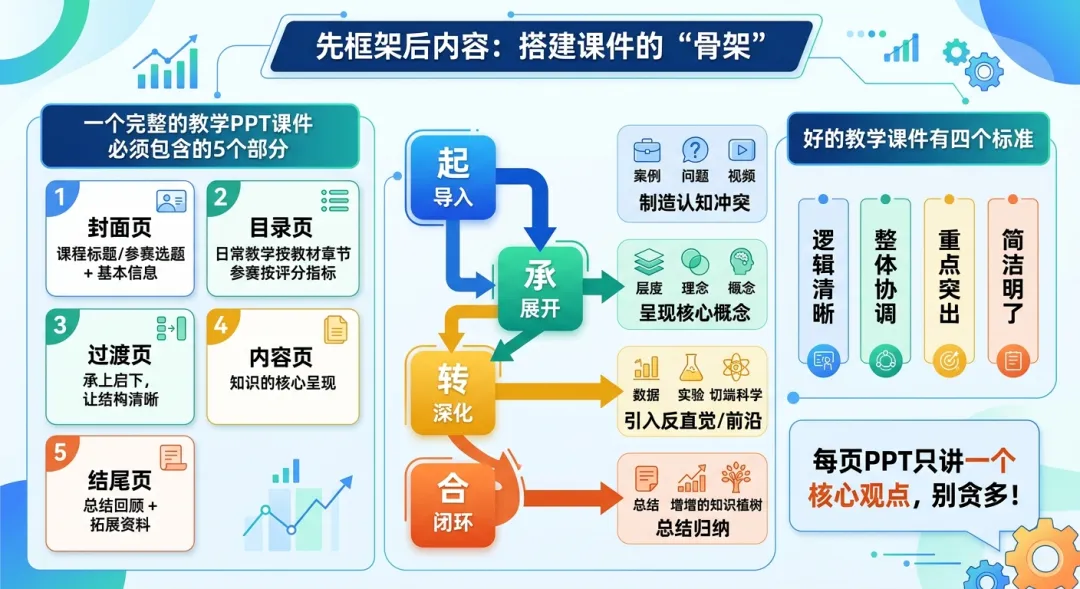
一个完整的教学PPT课件,必须包含这5个部分:
封面页:课程标题/参赛选题 + 基本信息
目录页:日常教学按教材章节;参赛则按评分指标(如:教学整体设计、实施过程、学习效果等)
过渡页:承上启下,让结构清晰可见
内容页:知识的核心呈现
结尾页:总结回顾 + 拓展资料
核心心法:遵循“起、承、转、合”的叙事逻辑
一个标准: 好的教学课件有四个标准——逻辑清晰、整体协调、重点突出、简洁明了。每页PPT只讲一个核心观点,别贪多!
02 视觉与规范:告别“土气”,拥抱“高级感”
逻辑是骨架,视觉是血肉。一份高颜值的课件,能瞬间抓住学生的眼球。
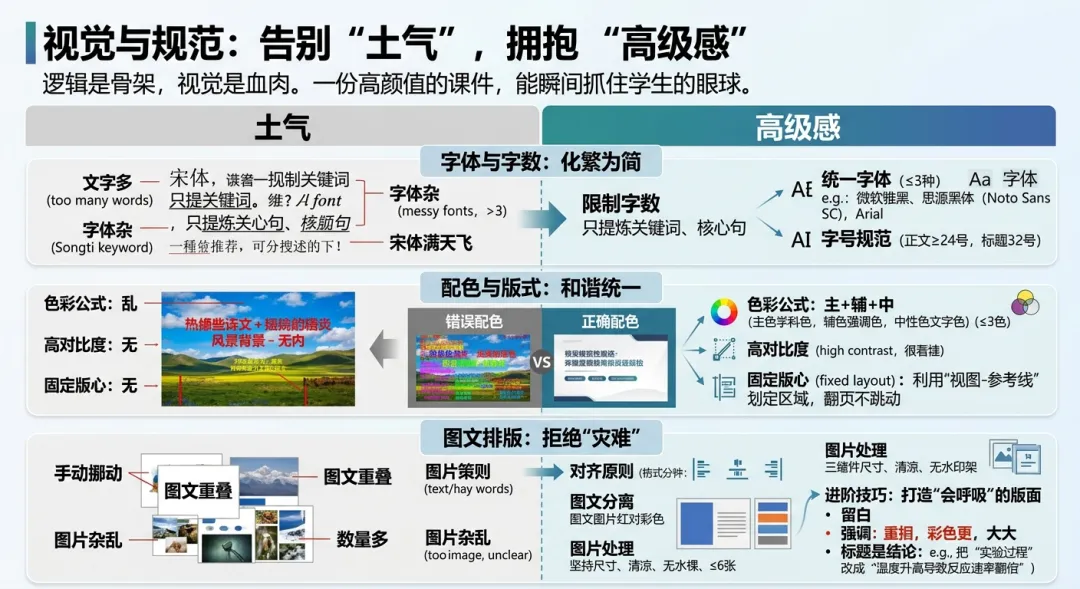
1. 字体与字数:化繁为简
限制字数:能用嘴说的,绝不放在PPT上。只提炼关键词、核心句。
统一字体:建议全片不超过3种字体。中文字体推荐微软雅黑、思源黑体,西文用Arial。告别“宋体”满天飞。
字号规范:正文字号建议≥24号,标题与正文形成倍数关系(如标题32号,正文24号)。
2. 配色与版式:和谐统一
色彩公式:主色(学科色)+ 辅助色(强调色)+ 中性色(文字色),全片色彩不超过3种。
高对比度:文字与背景必须清晰可辨,忌用花哨的风景图做背景。
固定版心:利用“视图-参考线”划定固定区域,确保翻页时标题和页码位置固定,不跳动。
3. 图文排版:拒绝“灾难”
对齐原则:别再手动挪了!多用“格式-对齐”工具(左对齐、居中对齐、横向分布)。
图文分离:图片与文字不要重叠。左边放图,右边放字;或用色块将文字“衬”出来。
图片处理:保持图片大小一致,清晰无水印。一页PPT图片数量不宜超过6张。
进阶技巧:打造“会呼吸”的版面
03 效率为王:高手都在用的“偷懒”技巧
做PPT慢,是因为你不知道这些快捷键和神操作。
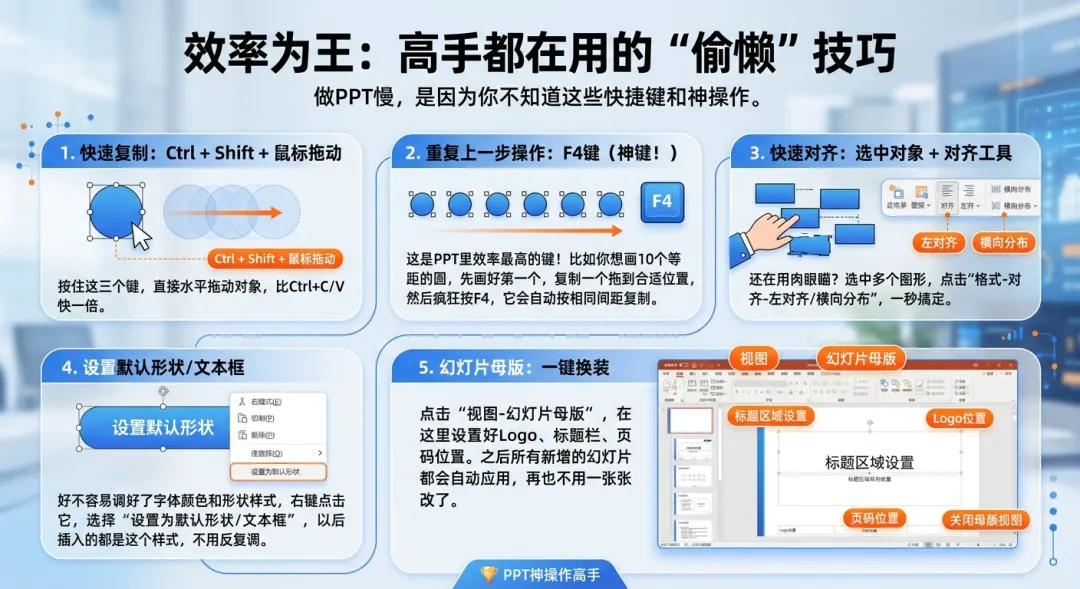
1. 快速复制:Ctrl + Shift + 鼠标拖动按住这三个键,直接水平拖动对象,比Ctrl+C/V快一倍。
2. 重复上一步操作:F4键(神键!)这是PPT里效率最高的键!比如你想画10个等距的圆,先画好第一个,复制一个拖到合适位置,然后疯狂按F4,它会自动按相同间距复制。
3. 快速对齐:选中对象 + 对齐工具还在用肉眼瞄?选中多个图形,点击“格式-对齐-左对齐/横向分布”,一秒搞定。
4. 设置默认形状/文本框好不容易调好了字体颜色和形状样式,右键点击它,选择“设置为默认形状/文本框”,以后插入的都是这个样式,不用反复调。
5. 幻灯片母版:一键换装点击“视图-幻灯片母版”,在这里设置好Logo、标题栏、页码位置。之后所有新增的幻灯片都会自动应用,再也不用一张张改了。
04高阶玩法:从优秀到“惊艳”
如果你已经掌握了基础,想让课件在比赛中脱颖而出,试试这两招。
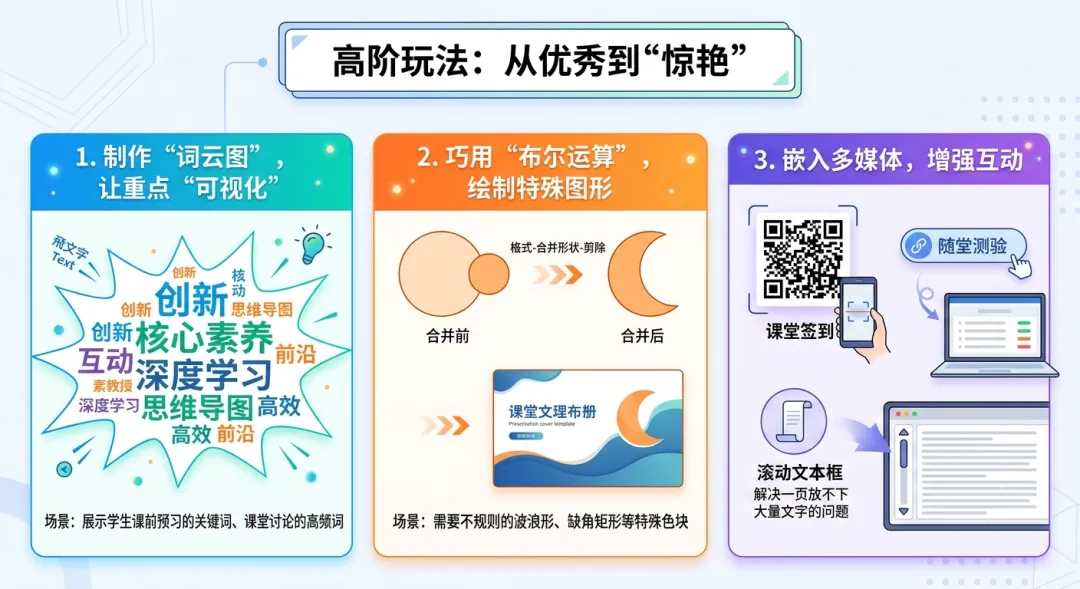
1. 制作“词云图”,让重点“可视化”
2. 巧用“布尔运算”,绘制特殊图形
3. 嵌入多媒体,增强互动
05 AI赋能:未来教师的“加速器”
未来的教师,一定是善用AI的教师。现在,AI可以帮你完成80%的重复劳动。
提示词参考:“你是一名教学设计师,请为‘亚硝酸盐的检测方法’这节课生成一个PPT大纲,包含导入、原理讲解、实验步骤和课堂小结,要求逻辑清晰,适合大学生理解。”
写在最后
制作PPT课件的终极目的,不是为了炫技,而是让知识传递更高效。
从今天起,试着在制作每一页PPT时,都问自己三个问题:
这一页的核心观点是什么?
学生看一眼能抓住重点吗?
这个排版是否简洁、美观?
记住,好的课件不是用来“读”的,而是用来“看”和“思考”的。当我们开始尊重学生的认知规律,精心打磨每一个呈现细节时,课堂的变革就已经悄然发生。
希望今天的文章对您有帮助!欢迎收藏、转发给更多需要的老师。如果您有更多PPT制作难题,欢迎在评论区留言交流~