语法填空交互式课件制作工具更新|课件里可以直接圈画了
- 2026-09-20 03:50:55
一些老师在使用后反馈,希望能增加画笔功能,这就安排上。
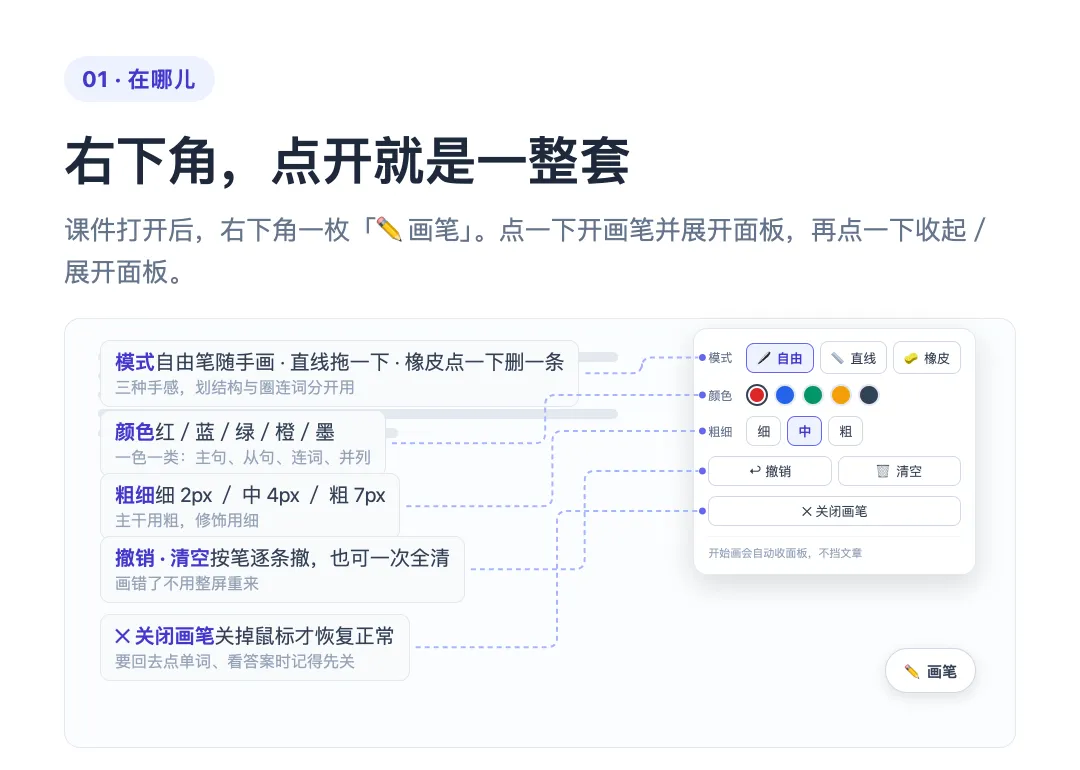
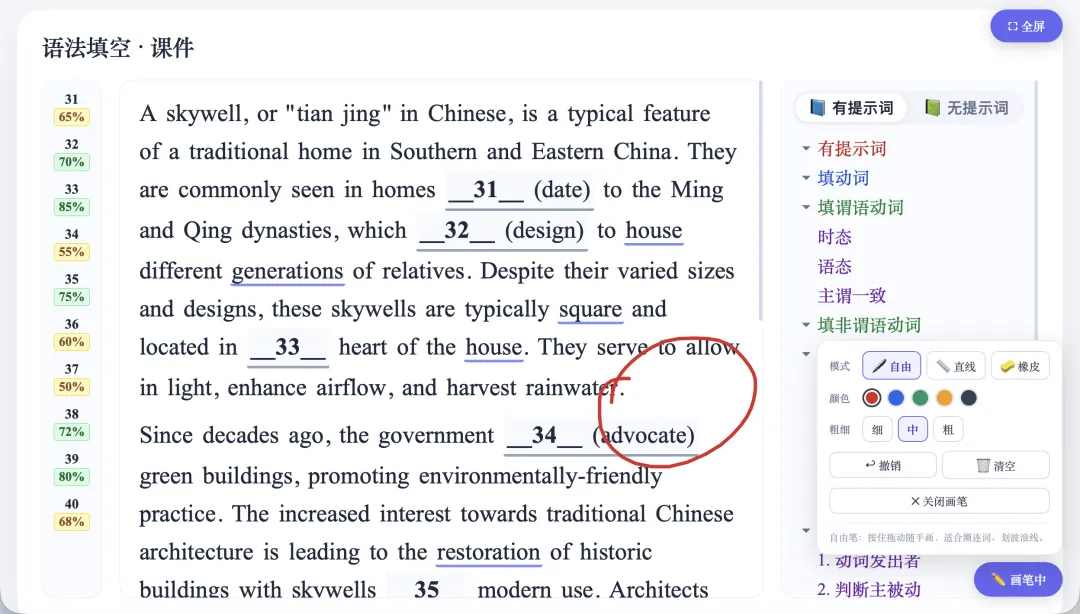
Ctrl + F5(Windows)或Command + Shift + R(Mac)强制刷新一次即可。刷过一次以后正常打开就是新版。语法填空这个题型,讲评起来最费劲的地方不是"讲",是"备"。
一篇文章、十个空、每个空的答案、正答率、还要标几个重难点词——以前我是这么干的:PPT 里把原文敲一遍,空的地方敲十个下划线,答案另起一页,讲的时候来回翻。一节课的课件,光排版就得一两个小时。
现在我做了个小工具,把这件事变成了"填四个框、点一个按钮"。
今天我用一篇具体语法填空题目,从前期准备到每个框填什么,再到生成的课件怎么在课堂上用,一步一步走完。
你跟着走一遍,以后做语法填空课件就是三分钟的事。
1 前期准备:三样东西,缺一不可
工具不是万能的,它需要你先把手头的东西整理成三份"原料"。这一步花你五分钟,后面省你两小时。
| ① 题目原文 | ||
| ② 答案 + 正答率 | 31. dating/65% | |
| ③ 重点词 |
如果手头的原文没有下划线,或者下划线长得乱七八糟怎么办?
不用手动改。把原文丢给 DeepSeek / 豆包 / Kimi,发这句指令:
请把下面这段语法填空原文里的空白,整理成下划线版本:每一空用"___题号___"标记(题号沿用原题里的编号;中间不要有空号,也不要改动任何英文单词、不要加任何中文翻译)。
原文:
(在这里粘试卷原文)
(工具里"📖 使用流程"弹窗内自带这条指令,右上角有「📋 复制」按钮,一键复制。)
2 打开工具,先花 30 秒认识界面
工具打开是这样一张单页,不用安装、不用登录、不用联网——而且四个输入框是空的,不会塞给你任何样例,从零开始:
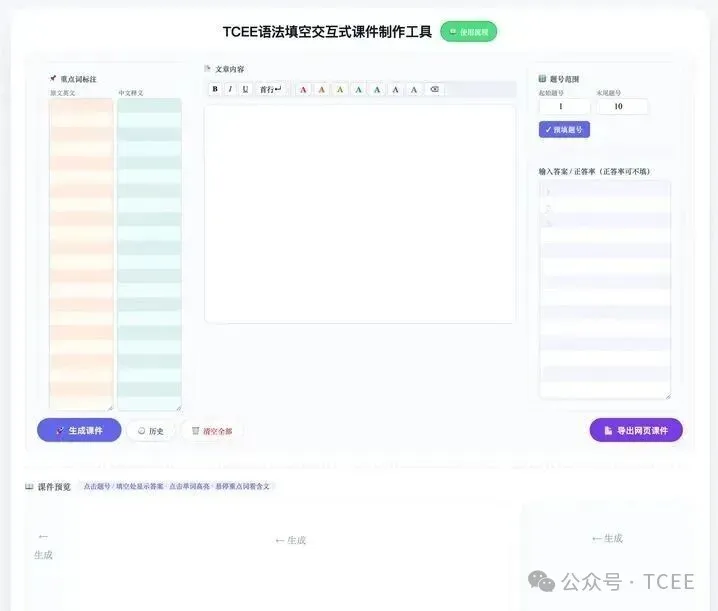
工具打开后的完整界面。上面是输入区(四个框,全为空白),下面是课件预览区(三栏,显示「← 生成」占位)。
界面分成两大块:
- 上半部分 = 输入区:左「📌 重点词标注」、中「📄 文章内容」、右「🔢 题号范围 + 输入答案/正答率」。
- 下半部分 = 预览区:左「题号+正答率」、中「文章」、右「语法考点树」。
先把四个框的位置和名字记住,等下我们按顺序一个一个填:
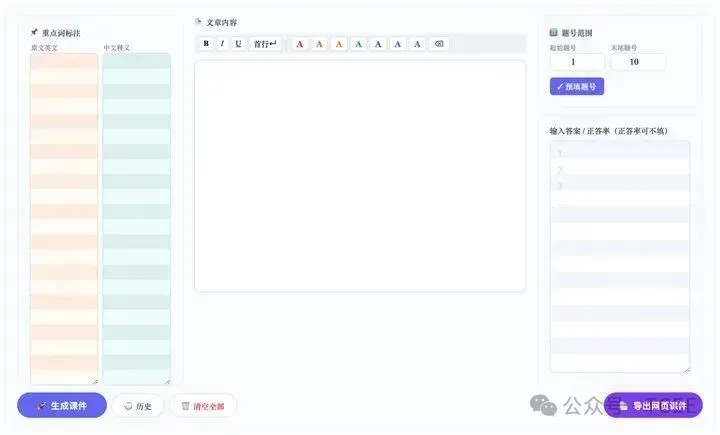
四个输入框的位置——左「重点词标注」(英文 / 中文两栏)、中「文章内容」、右上「题号范围」、右下「输入答案 / 正答率」。
右上角有个「📖 使用流程」绿色按钮,点开是一份自带教程——每一步要准备什么、粘到哪个框、容易在哪翻车,都写在里面了。第一次用建议先扫一遍:
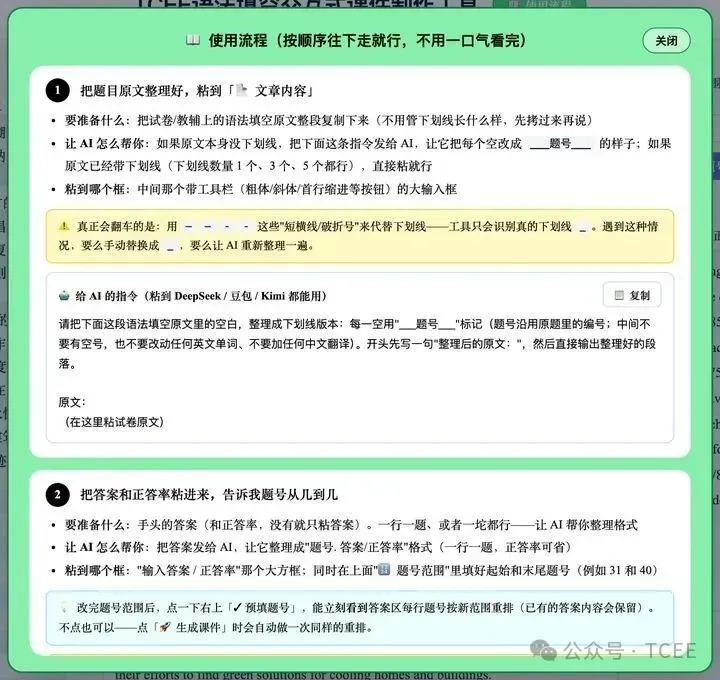
点右上角「📖 使用流程」弹出的教程弹窗,含 6 个步骤 + 每步的 AI 指令 + 翻车提醒。
💡今天演示用的题目:下面我用一篇语法填空来走一遍完整流程。你可以先照着自己的题目跟着做,也可以先把这篇文章照着填一遍找找手感——填错了随时点「🗑 清空全部」重来。
3 第一步:填「题号范围」
在右边一列的最上面。打开时它默认是1到10,按你这套题的实际题号改掉。
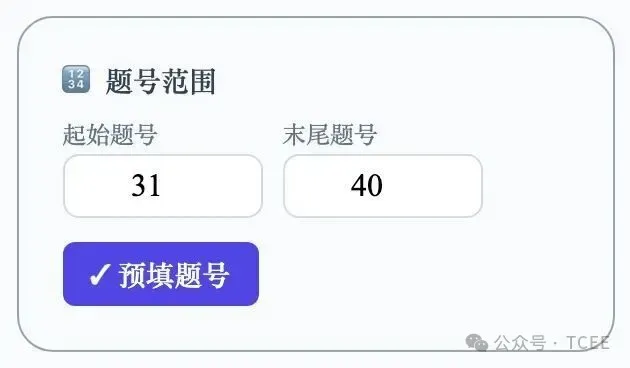
「🔢 题号范围」输入框,填起始题号 31、末尾题号 40,下面有「✓ 预填题号」按钮。
把起始题号改成 31、末尾题号改成 40(本篇用的这套题是 31~40),然后点下面那个「✓ 预填题号」按钮。
点完你会看到下面的答案区"唰"地长出了十行:
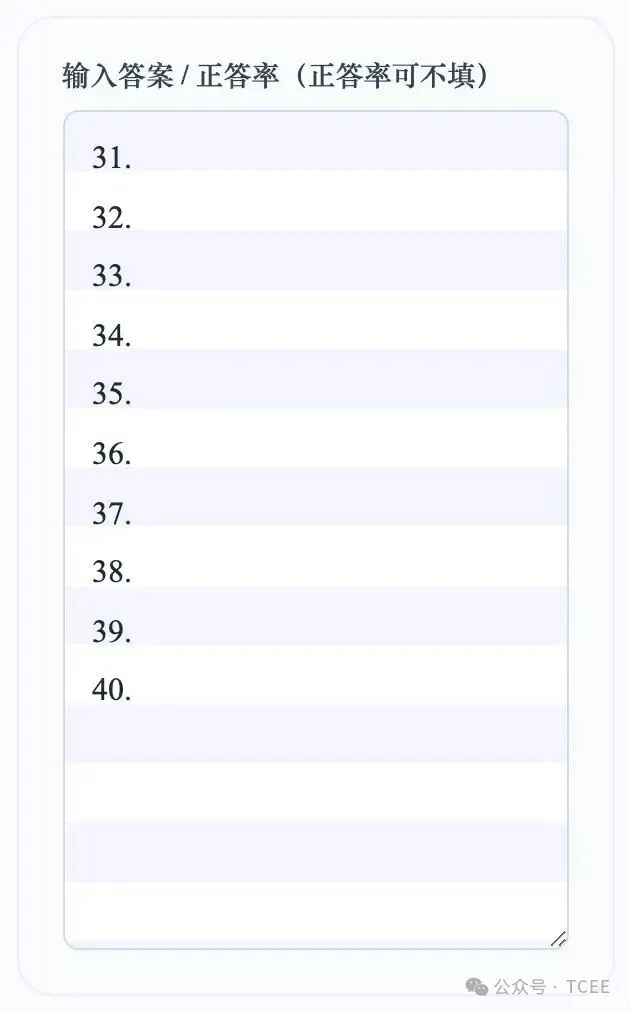
点「✓ 预填题号」后,答案区自动出现的31.到40.十行。
这一步是干嘛的?它替你干了一件很烦的事——给答案区把题号写好。你待会儿只要在每条后面补答案就行,不用一边数一边敲题号。
⚠️为什么不直接跳过?你不点也可以,点「🚀 生成课件」的时候它会自动做一次同样的事。但显式点一下,你能当场看到题号对不对——题号范围填错了,后面全错。
4 第二步:填「文章内容」
中间那个最大的框。
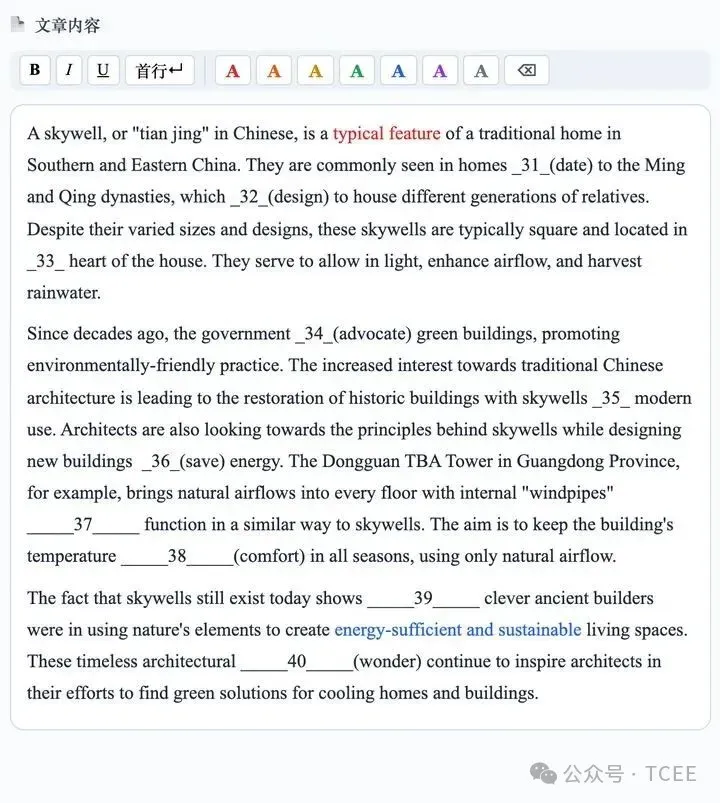
「📄 文章内容」框内粘贴好的英文原文,十个空已标出。
原文整段复制进去就行。这里有两个很多人会担心、但其实完全不用担心的点:
① 下划线长什么样,完全无所谓
这是我最想强调的一点。看下面这段原文:
`... homes _31_(date) to the Ming and Qing dynasties, which _32_(design) to ... ... with internal "windpipes" _____37_____ function in a similar way to skywells ... ... temperature _____38_____(comfort) in all seasons ...`
_31_前后各一个下划线,_____37_____前后各五个——同一篇里混着来都行。
工具只看"数字前后有没有下划线",不数下划线的根数。你从试卷上复制过来是什么样,就粘什么样,不用把它修整齐。
我实测过:上面这段下划线数量故意不一致的原文,十个空 100% 全部识别正确。
② 想强调哪句话,选中它点颜色就行
工具栏里除了加粗、斜体、下划线、首行缩进,后面还有一排颜色按钮:

工具栏右侧的 7 个颜色按钮(红/橙/黄/绿/蓝/紫/灰)+ 1 个清除按钮。
选中文字 → 点一下颜色 → 变红/变蓝。最后一个⌫是清除颜色。
举例:上面那张图里,我把typical feature标成了红色(讲固定搭配时提醒学生"这是个整体"),把energy-sufficient and sustainable标成了蓝色(讲形容词并列)。这些颜色会原样出现在生成的课件里,上课时往那一放,学生一眼就看到重点。
⚠️唯一会翻车的地方:别拿–、—、‑这种"短横线 / 破折号"代替下划线。工具只认真正的下划线_。遇到这种情况,替换成_就行。
5 第三步(可选):填「重点词标注」
回到左边那一列。这是两栏,左栏英文、右栏中文,第 N 行对第 N 行:
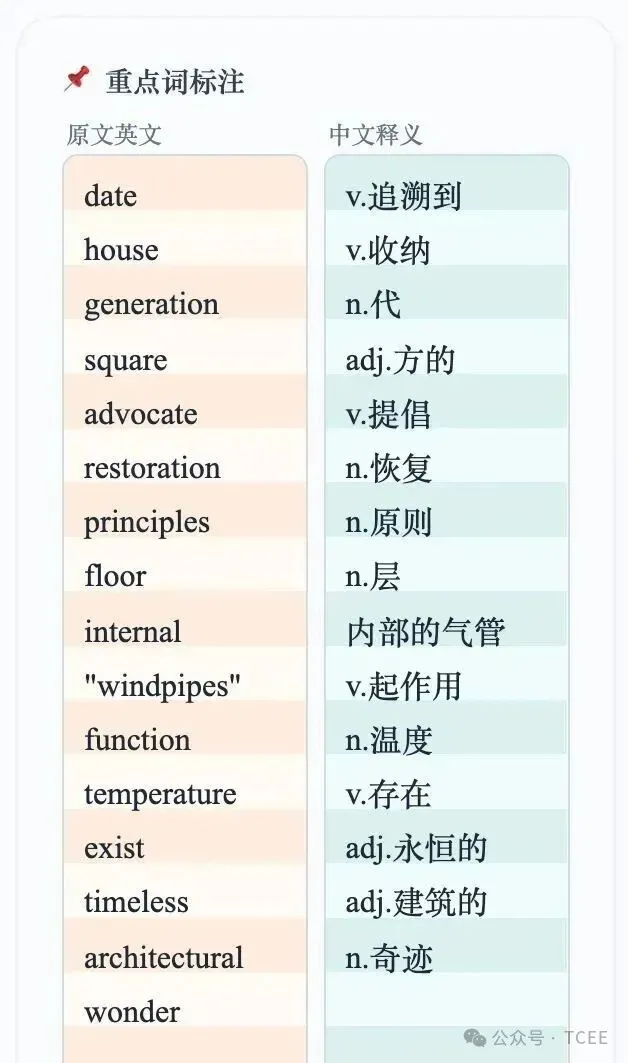
「📌 重点词标注」的左右两栏,左边英文一行一个,右边中文同序对应。
几个实操要点:
- 两栏行数要对齐。左边第 3 行是generation,右边第 3 行就得是n.代。错位了,学生悬停看到的释义就张冠李戴。
- 词组长一点没关系。像internal "windpipes"这种,输入框里会自动折行显示,但它在系统里还算一行,不影响对应关系。
- 只挑学生真不认识的。5–10 个足够。挑太多,学生注意力全跑标注上去了,反而看不了文章。
- 加不加都行。这一栏空着,工具照样生成课件,只是文章里没有词的高亮和释义。
- 这些中文意思让AI帮你生成。指令:
请结合上面这篇语法填空的语境,整理以下单词/短语的中文含义。格式:单词短语用「词性缩写. 中文」,短语直接写中文,词性和中文之间用.分隔, 不要表格、不要用 - 连接,每个词只保留一个最贴合本文语境的中文含义。
7 第四步:填「答案 / 正答率」
回到右边一列,题号范围下面那个大框。
格式就一句话:题号. 答案/正答率,一行一题。正答率不填也行,那就只写题号. 答案。
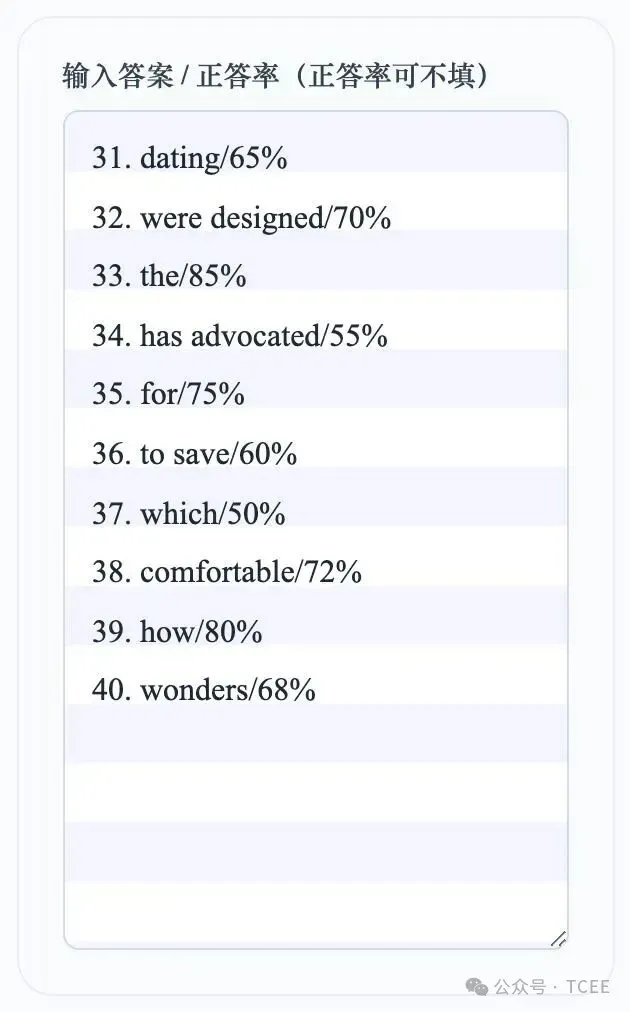
填好后的答案区,每行31. dating/65%这样。
正答率有什么用?生成后的课件左栏会给每道题带一个百分比,并且自动按高低上色:≥70% 深色、50–70% 中间、<50% 浅色。讲评的时候,你一眼就知道哪几道题要重点讲——那几道浅色的,就是全班都栽的地方。
⚠️一个坑:答案里本身带/的话(比如你想写a/the表示"两可"),工具只认第一个/,后面的会被当成正答率。这种情况改写成a 或 the就好。
8 四个框填完了,点「🚀 生成课件」
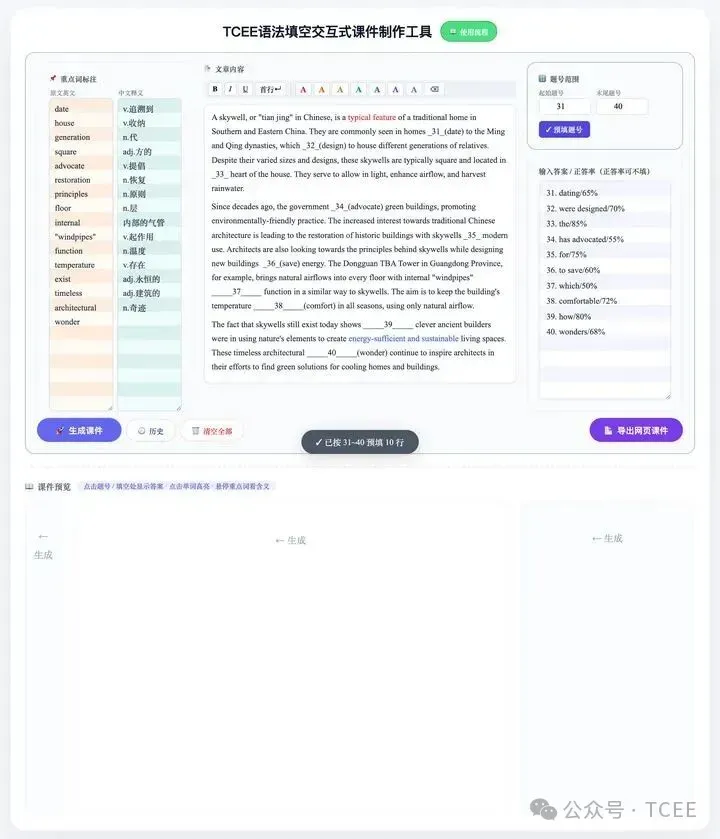
四个输入框全部填好、还没点生成的状态。
点左下角那个紫色大按钮「🚀 生成课件」。页面往下滚,三栏课件就出来了:
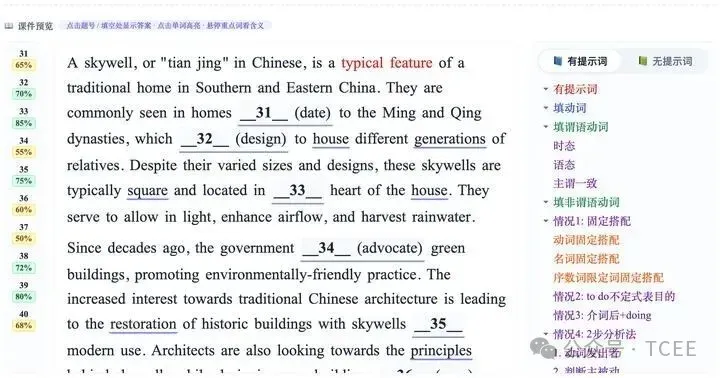
生成后的课件区域(含顶部标题栏)。
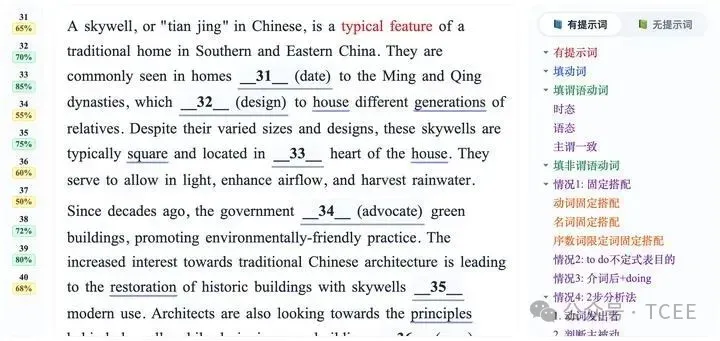
课件的三栏全貌——左栏题号+正答率、中栏文章、右栏语法考点树。
9 生成的课件,课堂上一共有四组交互
这节课件不是"一张静态图",它是活的。四组交互都对着讲评场景设计:
① 点填空 → 显示答案
点文章里任意一个__31__,答案就地在原地显示出来(绿色底):
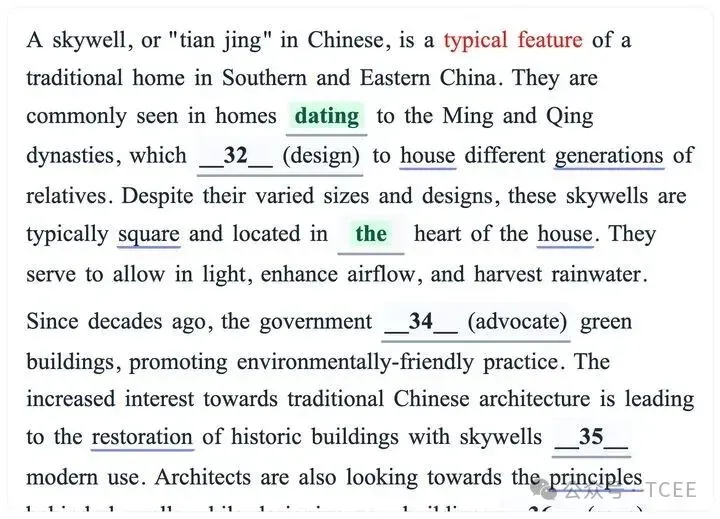
为什么这么设计?讲评的顺序永远是"先让学生想 → 再给答案"。学生想的时候屏幕上是空,你一点,答案才出来。不用切页、不用背答案。
② 点左栏题号 → 同步揭示
不想在文章里找?点左栏那个31 / 65%的小方块,文章里对应的空也会跳出来:
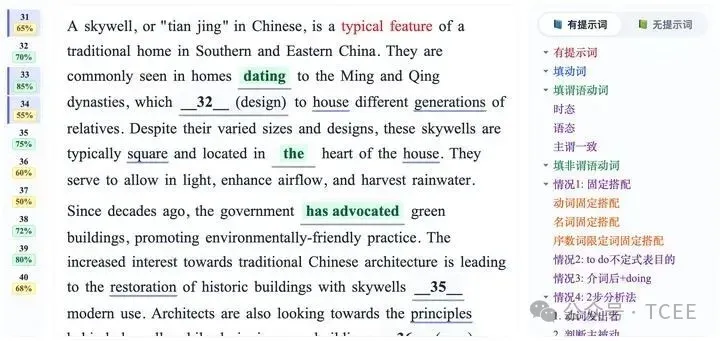
讲某一道题的时候用这个最顺——你的手在左栏点,学生眼睛跟着文章走。
③ 悬停重点词 → 显示中文释义
鼠标移到带下划线的词上(就是你在「重点词标注」里填的那些),词的下面浮出中文:
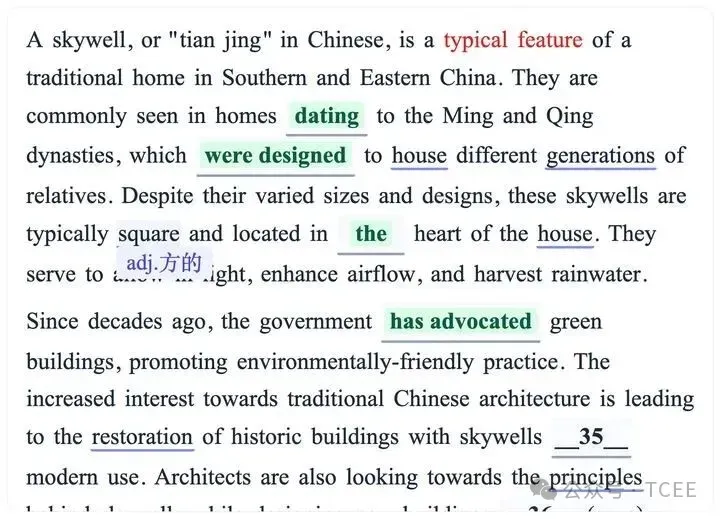
鼠标悬停在square上,下方浮出adj.方的;同时 #32 已揭示答案were designed。
用法:讲长难句的时候,先把生词释义"点"出来,扫清理解障碍,再讲语法。想让学生自己猜?那就先不悬停。
④ 右栏语法考点树 → 讲题时的分析框架
最右边那栏是一棵可折叠的语法树,分「有提示词」和「无提示词」两个页签。点▾可以一层层展开:
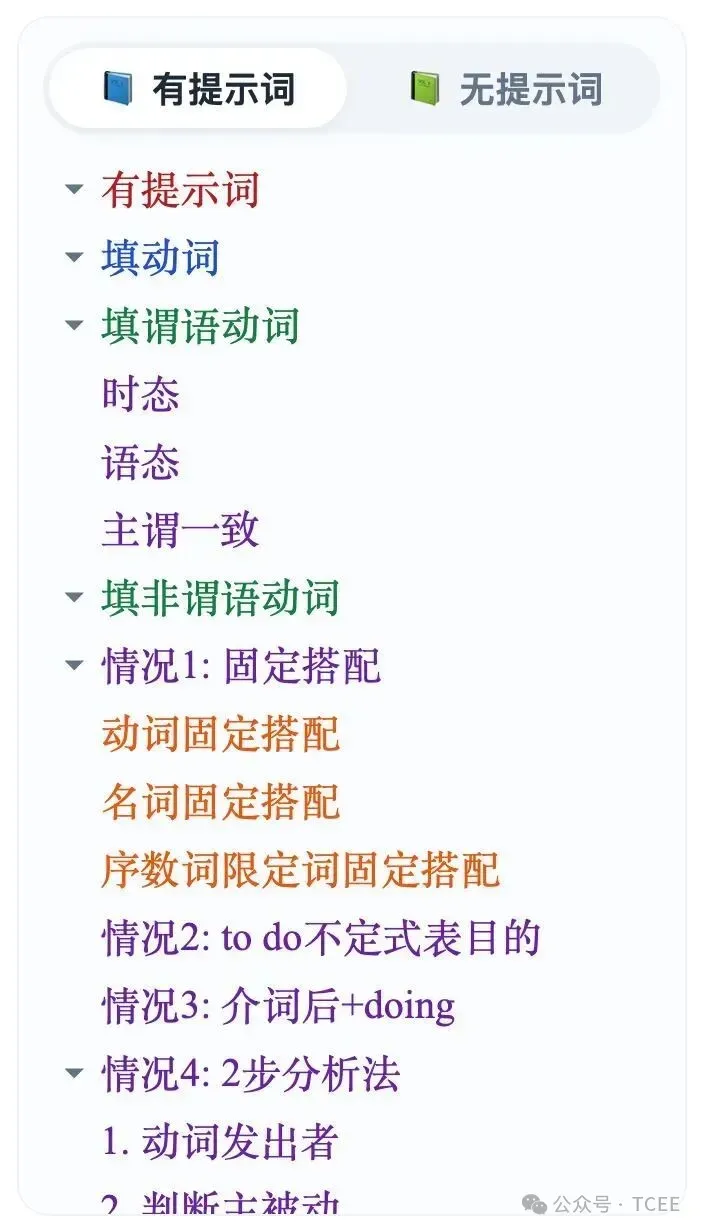
右栏的语法考点分类树。
`有提示词 └ 填动词 └ 填谓语动词(时态 / 语态 / 主谓一致) └ 填非谓语动词 └ 情况1: 固定搭配(动词 / 名词 / 序数词限定词) └ 情况2: to do 不定式表目的 └ 情况3: 介词后 + doing └ 情况4: 2 步分析法(1.动词发出者 2.判断主被动) └ 填名词(考察复数 / 考察词性变化) └ 填形容词/副词(比较级最高级 / 词性变化 / 反义词) 无提示词 └ 横线后不跟句子 → 填介词 / 冠词 / 代词 / 并列连词 └ 横线后跟句子 └ 从句去掉,剩下句子完整 → 定语从句 / 状语从句 └ 从句去掉,剩下句子不完整 → 名词性从句`
这是给"讲题"用的字典。讲到第 34 题has advocated,你就把树展开到"填谓语动词 → 时态",告诉学生这题该往哪个抽屉里放。学生跟着走几次,自己就知道看到一个空该先问自己什么问题了。
10 第六步:导出,拷到教室电脑
预览确认没问题,点右边那个「📄 导出网页课件」,会弹出一个命名框:
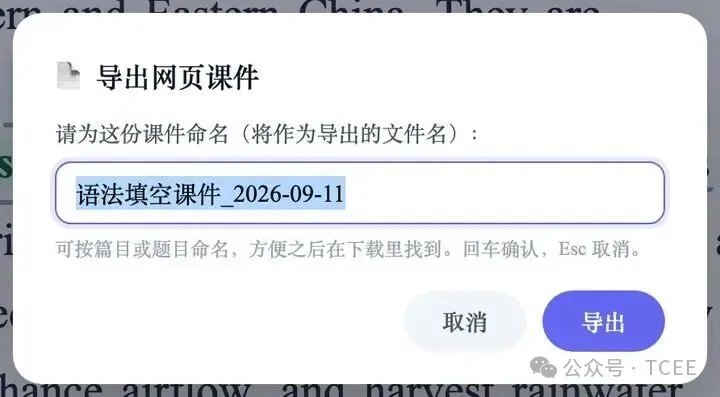
导出命名弹窗,默认名是"语法填空课件_日期"。
起个名(比如"天井语法填空"),点「导出」,一个.html文件就下载下来了。
这个文件就是你的课件。关键在下面这三点:
- 双击就能开,任何浏览器都行,Windows 教室电脑也不例外;
- 不联网也能用,所有样式和脚本都打包在文件里了,零外部依赖;
- 可以拷给别人,用 U 盘拷、微信发给同事都行,对方双击一样能用。
打开是长这样:
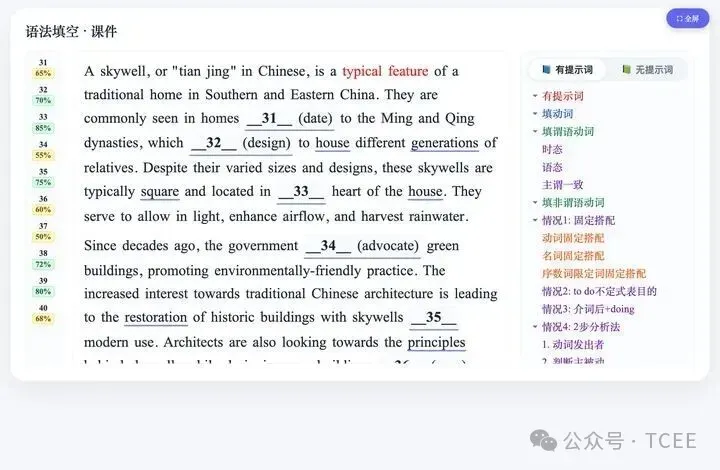
导出的独立课件文件,双击打开后的样子,右上角有「⛶ 全屏」按钮。
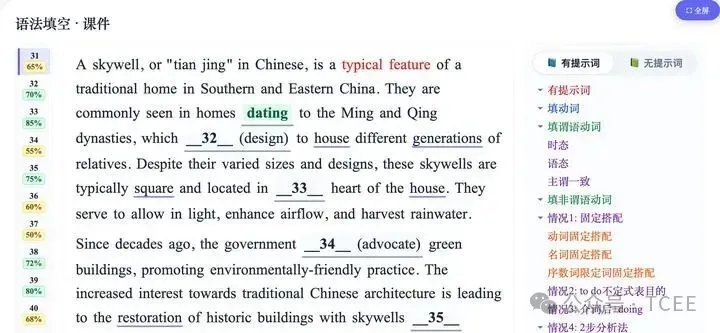
在导出的课件里点 #31,同样能就地显示答案——所有交互都跟着文件走了。
对了,右上角有个「⛶ 全屏」按钮。上课前点一下,浏览器工具栏全隐藏,投影出去就是干干净净一整屏。
11 两个兜底功能,放在最后但别忽略
🕘 历史:改动前先存一版
每点一次「生成课件」,工具会自动把当前输入存一份,最多留 10 次。点「🕘 历史」能看:
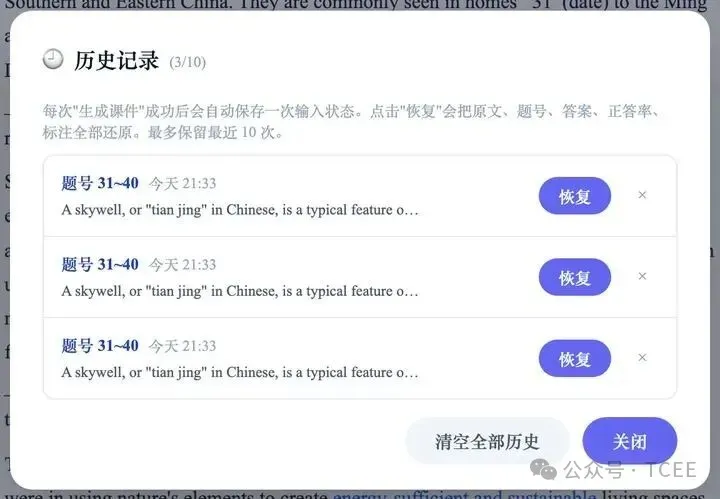
历史记录弹窗,可对任意一版点「恢复」。
什么时候用?比如你想试试把 #34 的答案换个讲法,改之前不用备份——万一改坏了,从历史里恢复上一版就行。也可以用它做"同题异构",一篇文章存两版讲法。
🗑 清空全部:换题前清场
点「🗑 清空全部」,它会让你再点一次确认(按钮变红),不会误删。
收尾:三个最容易翻车的点
我把最常出问题的三个地方单独拎出来,你第一次用的时候对照着检查一遍:
1. 题号范围填错。输入里写的是_31_到_40_,你范围填了 30~39——那答案整体错位一格。生成后先扫一眼左栏题号对不对,再往下讲。
2. 用短横线代替下划线。从某些 PDF 复制过来,下划线会变成–或—。工具只认_。症状:点「生成课件」后弹窗提示"检测不到填空标记"。解法:删掉那些短横线,重新打_,或者让 AI 按前面的指令重排一遍。
3. 答案里带/。a/the会被解析成"答案是 a,正答率是 the"。解法:写成a or the。
最后
这个工具我已经用了两周,从最早的版本到现在改了好多轮:加过颜色、改过排版、修过一堆匹配的 bug。它不是那种"看起来很酷但用两次就吃灰"的东西,它就是老老实实把你备一节语法填空讲评课的时间,从两小时压到三分钟。
今天把整套流程摊开来讲,是真的希望你能用起来。
如果你在用的过程中卡在哪一步,或者有什么地方觉得别扭、想要加个功能,都可以来找我。工具还在改,很多现在的功能就是老师们用完提出来加上的。

