WorkBuddy课件太朴素了?我调用专家技能“PPT视觉美化师”,换了套配色
- 2026-10-02 13:09:15
你好,我是迟言,一线教师出身。专注研究AI应用于不同学科和场景课堂。原创文第86篇。
上一篇用WorkBuddy从0开始备一节课,终于说清楚了(喂饭版),有老师问:“课件是生成了,但主色调太蓝了,能不能换一个风格?”
确实,WorkBuddy直接生成的课件,结构完整、内容准确,但默认配色是深蓝底白字,适合严肃场合,但上课投影久了总觉得有点闷。
后来我发现,WorkBuddy里有一个“PPT视觉美化师”的专家技能,可以在已有课件的基础上做视觉美化。
我试了一下,主色调确实换掉了。
01
先连上美图设计室
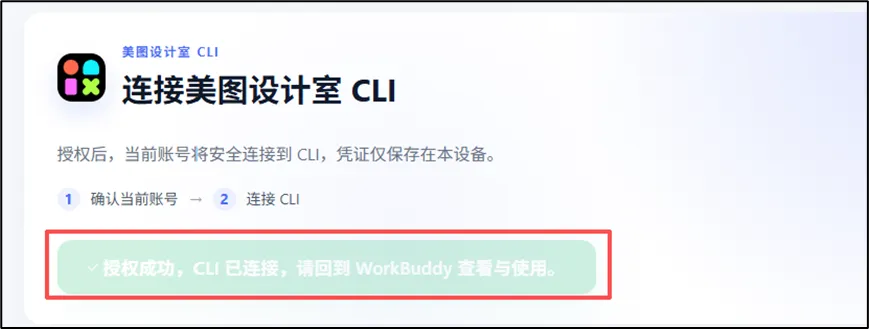
这一步比较关键,不连的话美化功能无法调用。
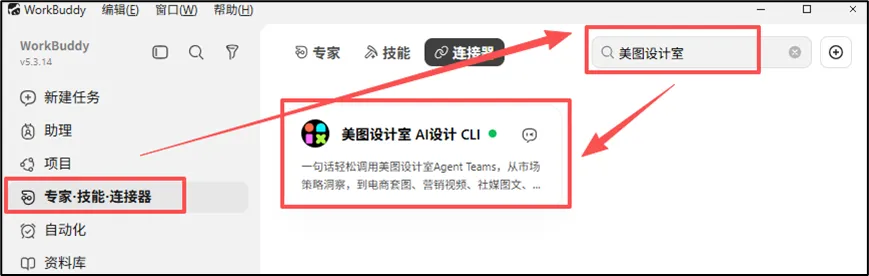
打开WorkBuddy,点击左侧的「专家 · 技能 · 连接器」→「连接器」,在搜索框里搜「美图设计室 AI 设计 CLI」,点击连接。
连好之后,才能调用“PPT视觉美化师”这个技能。
02
调用“PPT视觉美化师”
连接好之后,回到之前【上一篇文章】备课的同一个任务窗口。
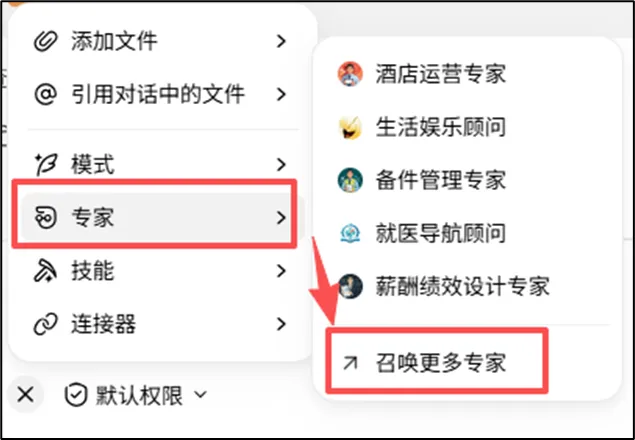
点击对话框左下角的【+】号→【专家】→找到“PPT视觉美化师”。
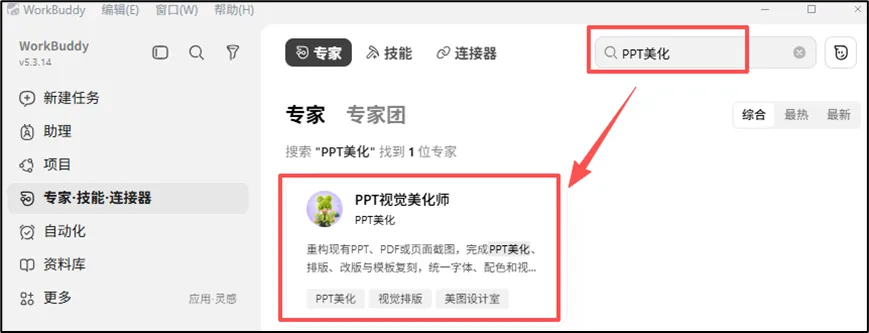
选中它,然后把要美化的课件放进工作空间,输入提示词。
03
输入第一次的提示词
输入以下提示词:
帮我把这份PPT美化:背景改为米白色或浅暖灰色,不要用深蓝色底。重点内容用橙红色高亮。标题用深蓝色,正文用黑色。整体色调偏暖,比冷色调更吸引学生注意力。
运行结果出来如下提示:
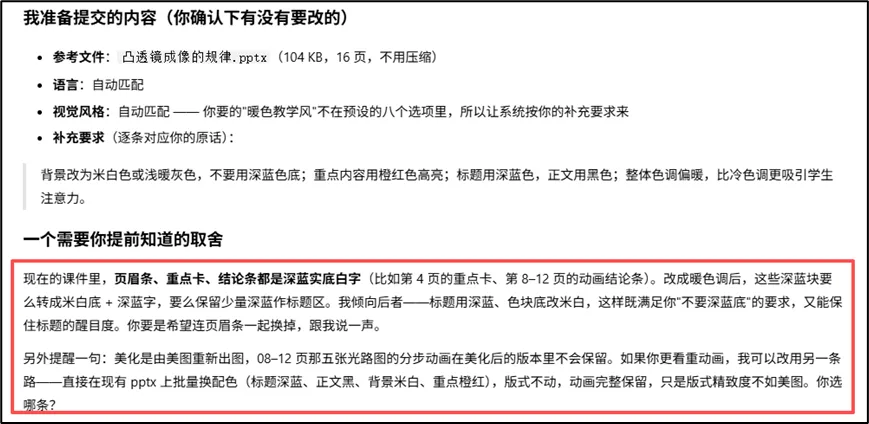
因为这个课件我也注重动画,所以就采用它的建议的提示词。
04
第二次提示词
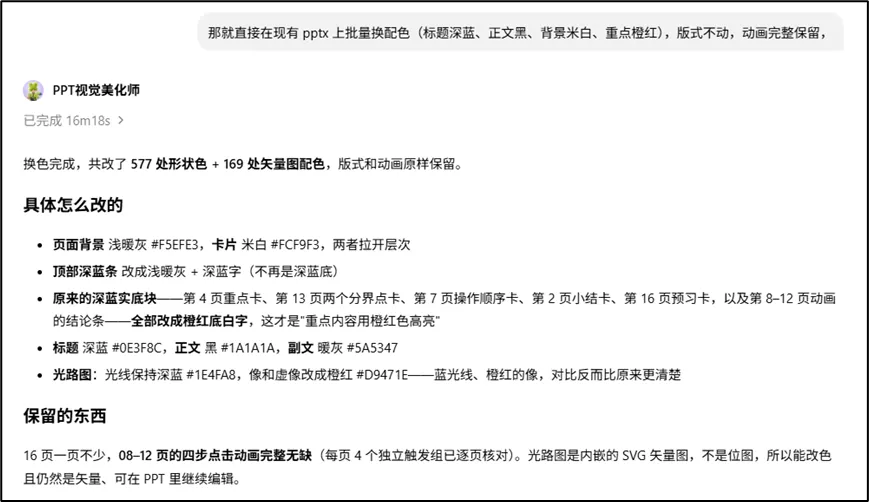
输入以下提示词:
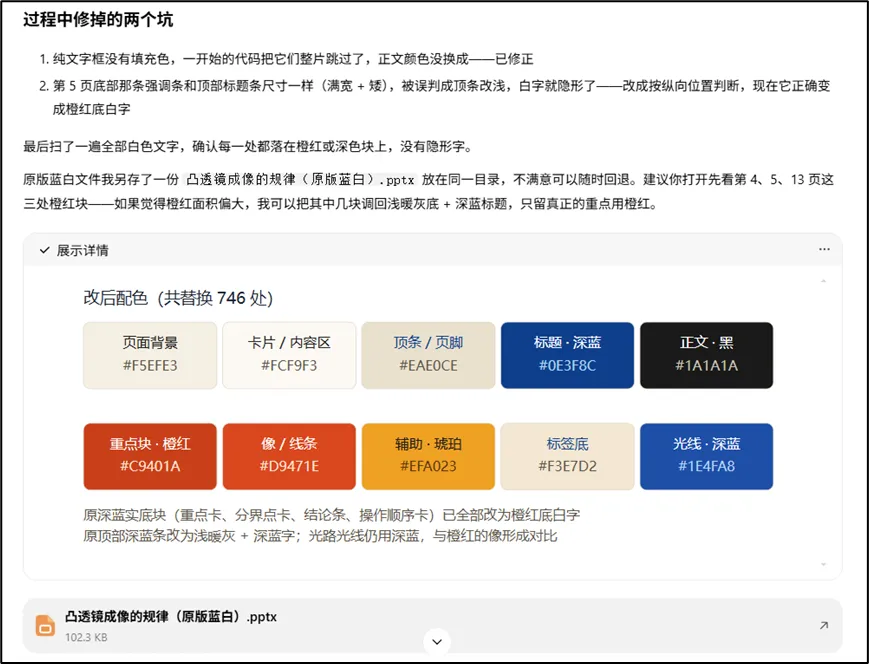
直接在现有pptx 上批量换配色(标题深蓝、正文黑、背景米白、重点橙红),版式不动,动画完整保留,只是版式精致度不如美图。
05
美化前后对比
两个PPT课件的版本对比:
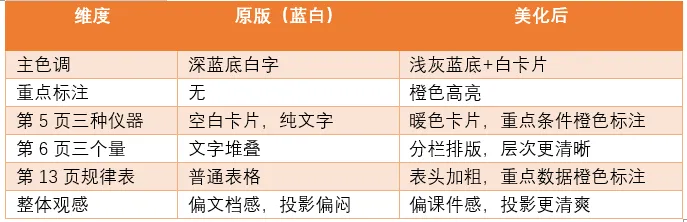
原版PPT课件
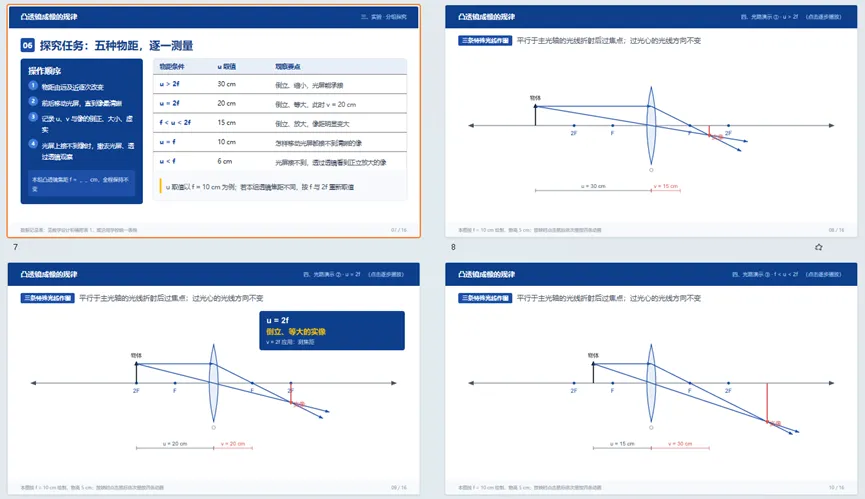
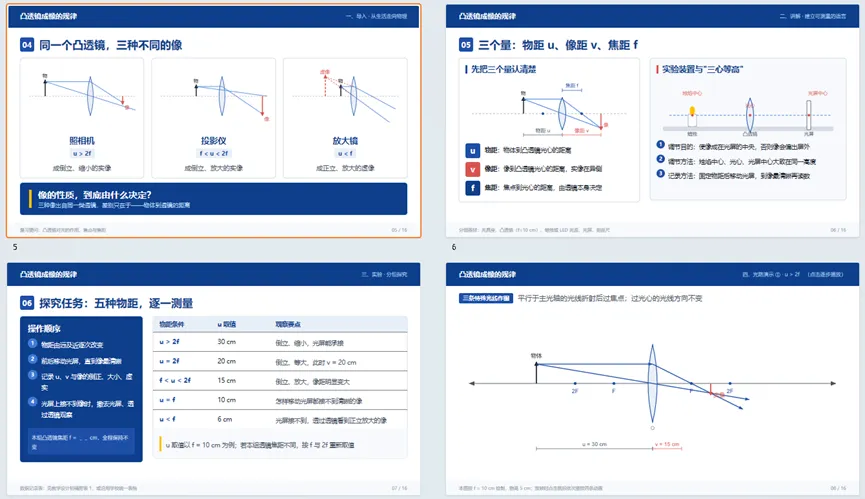
美化后课件:
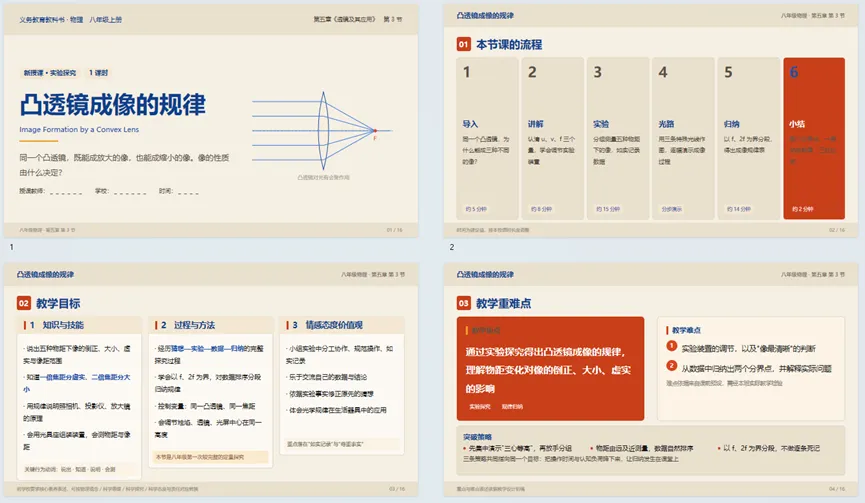
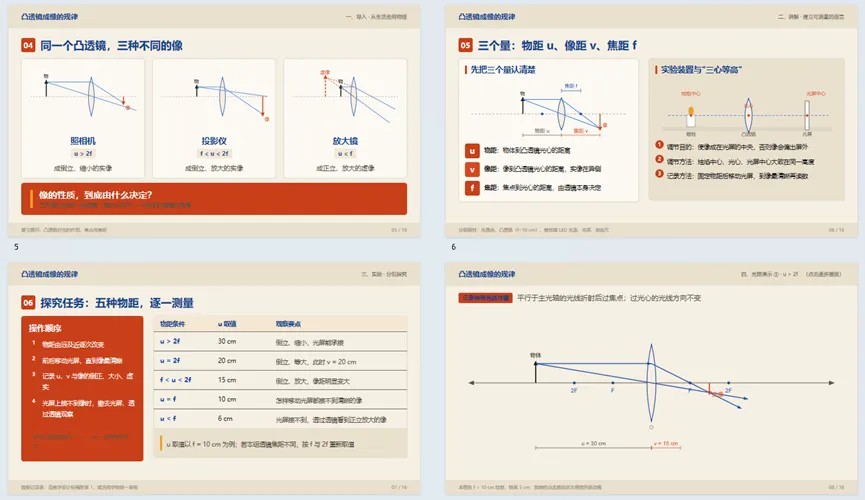
张老师看了美化后的课件说:“内容没变,就是换了套配色,看着舒服多了。上公开课不显得太素。”
说句实在话
WorkBuddy的“PPT视觉美化师”解决的是“课件好不好看”的问题,不是“能不能用”的问题。
普通模式生成的课件已经能用了,美化是在“能用”的基础上,把视觉观感提了一档。
如果你只是日常上课,普通模式够用。如果你要上公开课,或者觉得默认配色太蓝了,可以试试这个功能。
有启发,请点赞、转发分享一下,感谢❤️❤️❤️
我是谁:
我是迟言,一线教师出身,专注AI+教学落地。
可定制AI在任何学科、任何场景的应用(主题讲座/课件/学科工具/智能体)
已成功交付在初中数学、初中科学、小学语文、小学数学学科等学科的教师AI培训主题及课件定制。
交付案例链接:
你要做AI的学科培训,自己却不懂也没时间准备!这位数学老师的办法你可以复制!
学校要你给全校做AI的学科培训?这位科学老师只用了1天准备,讲完同事赞不绝口
AI赋能教学实战案例②|帮数学老师搞定命题,手把手教你用AI对中考压轴题“一题变六道”
我的VX:CYCY-2026,备注“领资料”,可领取5份福利。
① 6个课堂互动神器(随机点名转盘、课堂刮刮乐、班级积分荣耀榜、小组PK抢答器、小组PK计时器、课堂知识竞赛)
②教师专用50个黄金指令词(备课/出题/评语全覆盖)
③各学科变式训练指令一键包(各科通用)
④DeepSeek备课神器:四个模板搞定作业后所有事(各科通用)
⑤免费“AI+教学公益交流群。
END
及时收看更多好文
👇👇👇

