课件换电脑字体乱了?三步让它到哪台机都一个样
- 2026-11-01 09:58:00
课件换电脑字体乱了?三步让它到哪台机都一个样
这周到个真问题
「课件在别人电脑上字体全变了」,这是痛点库 P14 里一位老师的原话。辛辛苦苦在家用电脑排好的课件,拷到教室机、或者换一间多媒体教室放映,标题变方块、正文换成了另一种字体,整页排版七零八落,上课前两分钟全毁在调格式上。问题往往不在你不会,而在于「字体有没有跟着文件走」这件小事,你没在保存时就处理,等到放映机上一打开才发现。
来源:痛点库 P14(待补来源,抓取待补;本篇为通用处理经验,具体操作以你校 Office / WPS 版本为准,示意/待核)。
一张图走完最短路径
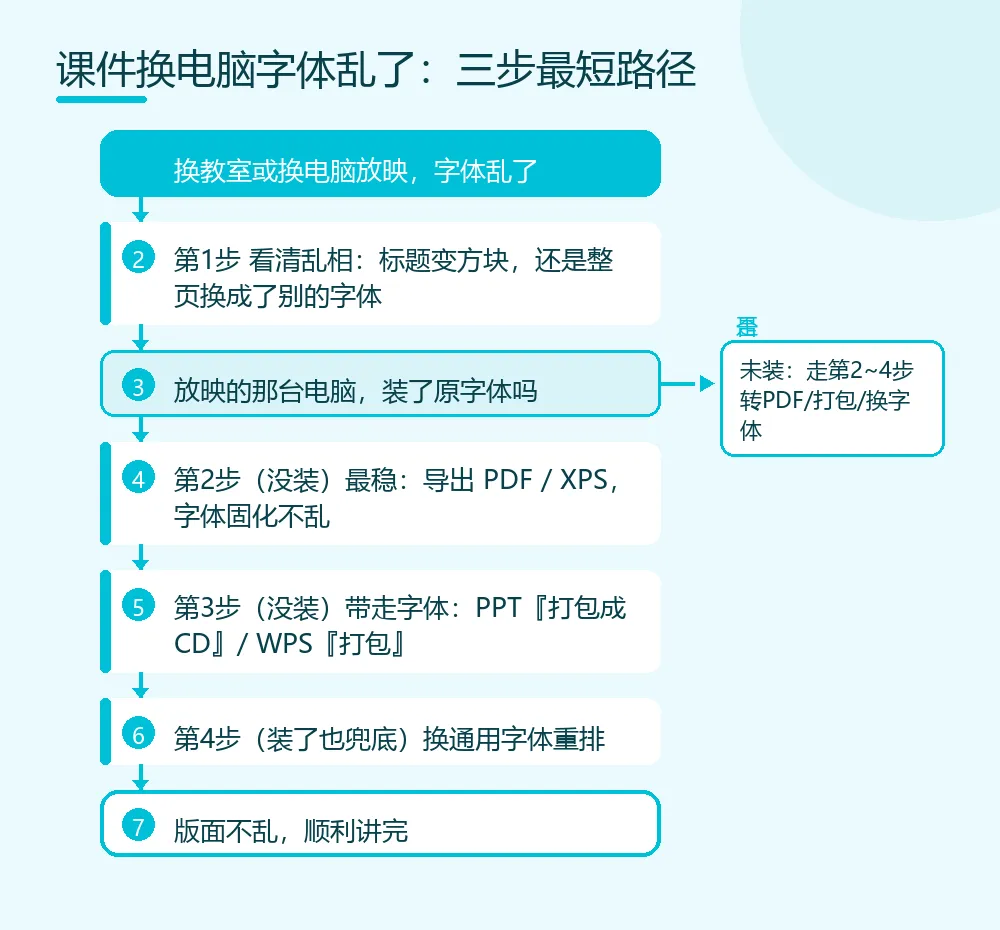
逐步解(照着点就行)
第 1 步 先看清「乱」成什么样。打开课件,看是标题变成了黑色方块(这是字体根本没装在放映机上,系统用默认字体顶替,中文顶不出就显示方框),还是整页字体被换成了另一种(原字体缺失,Office / WPS 自动用相近字体替代,字号和间距全变了)。判断依据:看到方块,说明缺字体且系统无替代;看到「换了字体但还能读」,说明有近似替代但排版已偏移。这一步决定你走哪条路。
第 2 步 放映机没装原字体,最稳的一招是「导出成 PDF / XPS」。在 PowerPoint 里点「文件 → 导出 → 创建 PDF / XPS」,勾选「发布后打开」确认一遍;WPS 点「文件 → 输出为 PDF」。PDF 会把字体轮廓固化进文件,到任何电脑、任何投影都一个样,连字体都不用装。判断依据:如果你只是去陌生教室借用一次电脑,这一招最省事,永远不出错。
第 3 步 想保留可编辑的 PPT,就「把字体打包带走」。PowerPoint 点「文件 → 导出 → 打包成 CD → 复制到文件夹」,勾选「嵌入 TrueType 字体」;WPS 点「文件 → 打包 → 将字体打包到演示文稿」。这样 PPT 里就带上了字体文件,拷到哪台机都能原样放映。常见误判:很多人以为「拷了 PPT 就等于拷了字体」,其实默认只拷了文本引用,字体还在你本机,换机必然丢。
第 4 步 临时救场,把字体换成系统通用款。打开「开始 → 替换字体」,把所有艺术字体(如「叶根友」「方正」类非系统字)一次性替换成「微软雅黑 / 等线 / 宋体」这类每台 Windows 都有的字体,再保存。判断依据:如果放映机你控制不了、又来不及转 PDF,这是兜底里最干净的做法,排版不会塌。
判断步:版面正常了吗。正常,跳到结尾记一招;还乱,先走兜底,别在上课铃响后跟字体死磕。
兜底动作
兜底 用手机或 U 盘里的 PDF 版救场。出门前就把课件转一份 PDF 随身带着,真遇上字体崩了,直接放 PDF,版面零风险,先把这堂课顺下来,回头再修 PPT。
提速技巧(下次更快)
技巧一 保存即转 PDF。每次做完课件,顺手导出一份同名的 PDF 当「放映版」,U 盘和网盘各放一份。这一步看着像多此一举,其实正好把「换机字体乱」从概率事件变成零概率事件。
技巧二 备课只用系统字体。新做课件时,标题正文一律用「微软雅黑 / 等线 / 宋体」,装饰性的艺术字少用或干脆不用。从源头消灭字体依赖,比事后补救轻松十倍。
技巧三 给常用教室机装一次字体。如果某几间多媒体教室是你固定用的,趁空闲把常用艺术字体装进去一次,以后这些教室放映永远不乱。这件事的好处不限于你一人,同组老师都跟着受益。
避坑
坑一 以为拷了 PPT 就拷了字体。默认只拷文本引用,字体留在原机,换机必丢。记住:要么嵌入字体,要么转 PDF。
坑二 用冷门艺术字体做正文。艺术字适合做封面标题点缀,拿它排大段正文,换台没装这字的机器就全乱。正文永远用系统通用字。
坑三 等到上课前才第一次打开课件。正确做法是进教室先打开预览一遍,确认字体正常再让学生进来。宁可提前三分钟试,别等铃响才发现满屏方块。
坑四 直接把别人机子的默认字体当安全。有的机房装了精简版系统,连某些常用字体都缺。依赖「系统通用字」也要先预览,别想当然。
一句话总结
课件换机字体乱,先判断是缺字体还是被替换:最稳是导出 PDF 固化版面,想可编辑就嵌入或打包字体,临时救场换通用字体重排;出门永远带一份 PDF,别跟字体死磕误了课。
如果这篇对你有启发,点个「在看」,顺手关注【墨笑愚AI学习笔记】。我们周一到周日每天更新 6 篇 AI 教育干货,直接送到你面前。说明:本文由 AI 辅助创作,经人工审核后发布。内容或来自真实课堂,或为帮助理解的示意演示,虚实结合,仅供参考。想聊聊?欢迎在评论区留言:你换教室上课时,还被哪件设备小事卡过?一起摊开说。

