👉 真实"翻车"现场
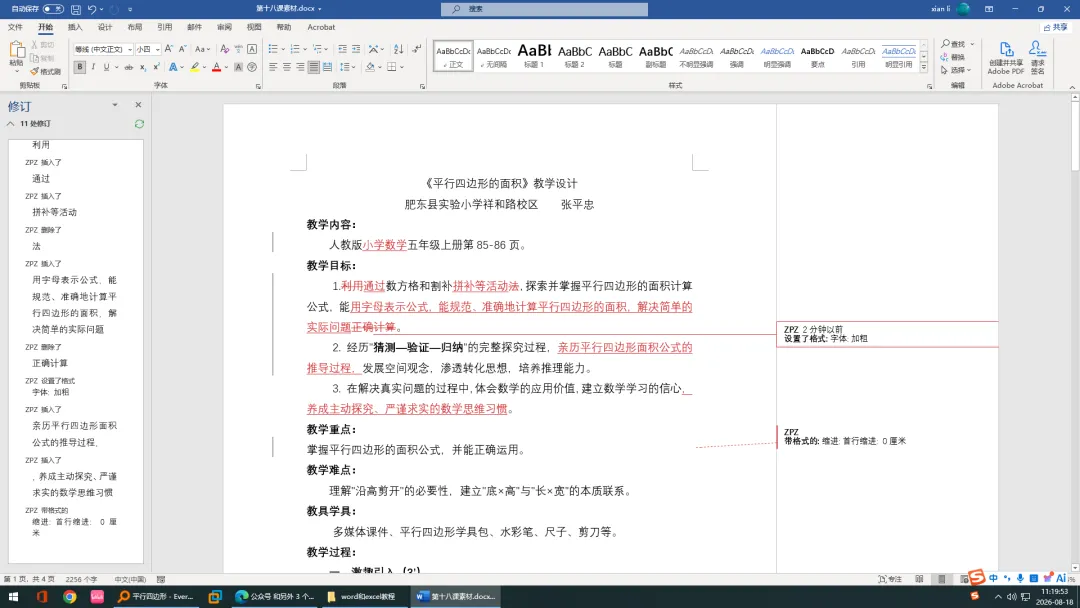
教研组长审阅新老师的教案,直接在文档上修改,改完后发给老师。老师不知道哪里被改了、为什么要改,打电话问教研组长,两人对着文档逐行核对,浪费半小时。
用Word修订模式,所有修改自动留痕,谁改的、改了什么,一目了然。
✅ 学完本课,你能:
用修订模式记录所有修改,不覆盖原文
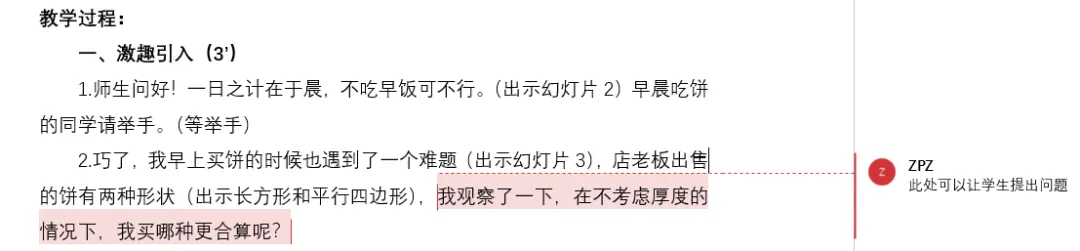
用批注功能添加修改建议,不改动文字
用接受/拒绝修订逐条确认修改
一、修订模式一句话讲明白
修订模式 = 给文档开"监控",谁改了什么自动记录
你改文字、删段落、调格式,Word用不同颜色标记出来,原作者能看到改了哪里,可以选择接受或拒绝。
二、零基础实操|修订模式三步走
第一步:开启修订模式
操作步骤:
Step 1:【审阅】→【修订】→ 点击开启(按钮变亮)
Step 2:开始修改文档,所有改动自动标记:
删除 = 红色删除线
新增 = 红色下划线
格式调整 = 蓝色边框
第二步:添加批注(只提建议,不改文字)
操作步骤:
Step 1:选中要评论的文字
Step 2:【审阅】→【新建批注】
Step 3:在右侧批注框中输入建议,如"此处可增加学生活动设计"
💡 区别:修订是直接改文字,批注是提建议不改字。
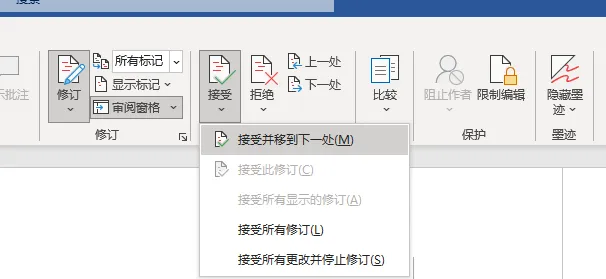
第三步:接受/拒绝修订
操作步骤:
Step 1:【审阅】→【下一条】,逐条查看修改
Step 2:点击【接受】保留修改,或【拒绝】恢复原文
Step 3:全部确认后,【接受】→【接受所有修订】
💡 关键:原作者有最终决定权,改与不改自己说了算。
三、课程小结
用好修订模式,能帮大家解决三个核心难题:
修改有据可查:谁改了、改了什么,全部记录
沟通效率翻倍:批注提建议,不用打电话逐行核对
原作者有主动权:接受或拒绝,自己决定
❌ 常见翻车现场
💡 课后作业
打开一份教案文档
开启修订模式,修改几处文字
添加2-3条批注
逐条查看修订,练习接受/拒绝
关闭修订模式,观察最终效果
🔔 下期预告
第19期|《通知、简报排版,分栏让版面更高级》
教你用Word分栏功能,把通知、简报排成报纸杂志风格,版面更高级、阅读更舒适。