技术赋能 | 这份课件,我从头到尾只做了“选择题”——用Skill做PPT的完整过程
- 2026-10-02 11:33:54

前三篇我们聊了:
· Trae和网页AI的区别
· Skill是什么,为什么必须装客户端
· 三个PPT Skill分别适合什么场景,怎么安装
今天这篇,我们来看看:装好Skill之后,到底怎么用。
我以做一份“混合运算”的教学课件为例,把整个过程走一遍。你会发现,从输入需求到生成HTML,全程只需要说几句话。
操作示范
第一步:上传文件/图片,说清需求
打开Trae Code CN,在对话里直接说:
请仔细阅读我上传的两张图,我将用于小学数学教学使用。
【核心要求】: 1. 内容准确性:所有内容必须严格以附件为准,严禁臆造; 2. 风格推选:调用已安装的 PPT Skills(如 guizang-ppt-skill、frontend-slides 等),结合我这份材料的业务属性,先给我推荐几套不同流派的 HTML PPT 视觉方案(例如:克莱因蓝瑞士风、电子杂志流体风、先锋三色刊物风,可爱教育风等); 3.简要说明每个风格的配色逻辑和适合的展示重点,等我确认后再开始正式写代码。
就像这样:
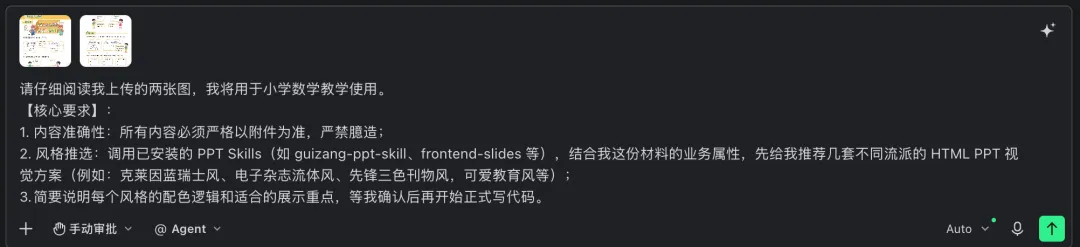
你会发现,AI不会立刻开始生成。它会先问你几个问题——这是Skill的设计,先对齐需求,再动手写。
第二步:回答AI的追问,确认风格
它会问你:
· “你想用哪种视觉风格?电子杂志风还是瑞士国际主义?”
· “主题色偏好?墨水经典、靛蓝瓷、森林墨、牛皮纸、沙丘?”
· “大概多少页?”
你选择风格后,它会给你一份大纲,确认内容顺序。确认后,它开始生成HTML。
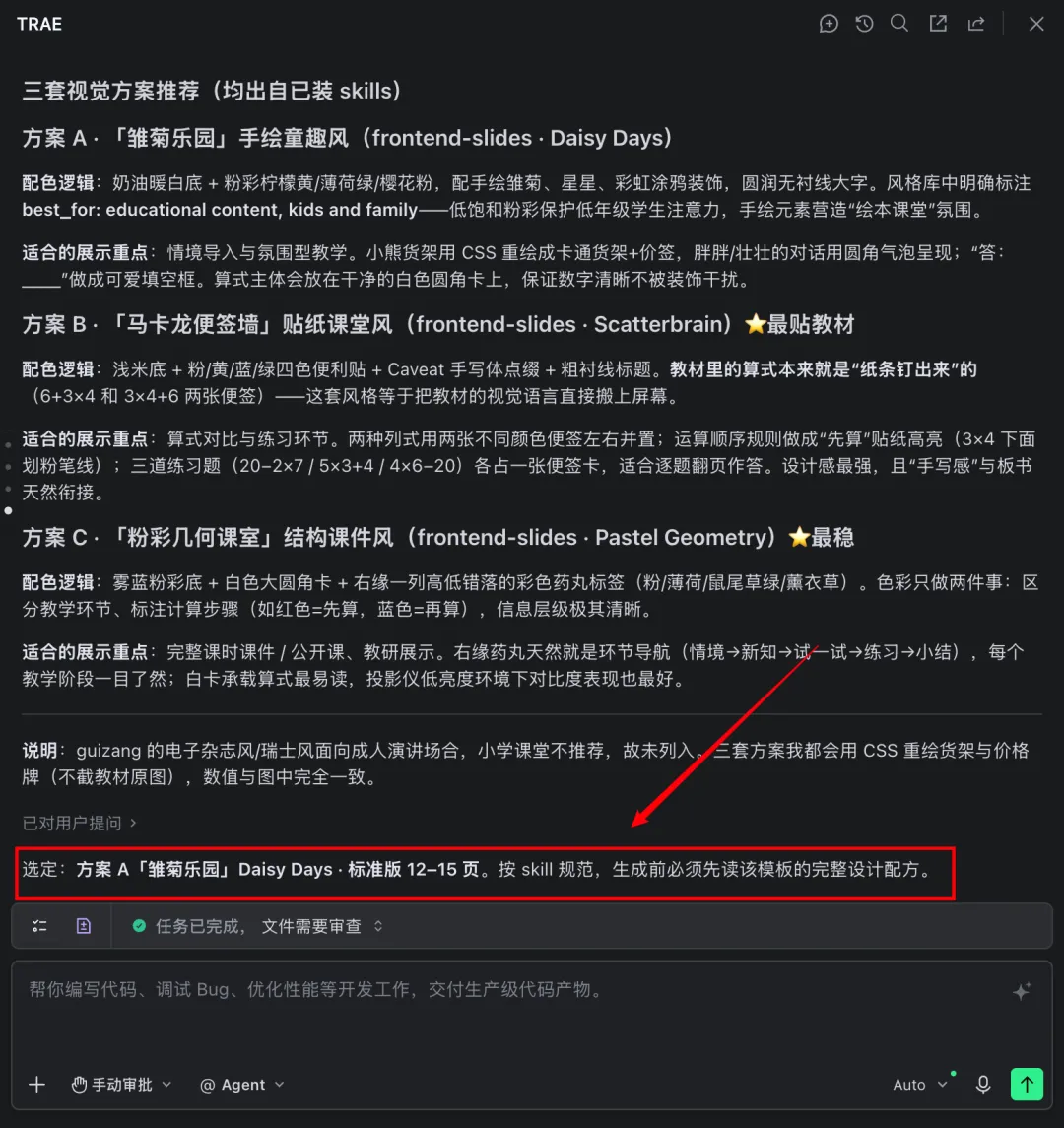
第三步:生成完成,打开看效果
大概几分钟后,生成完成。文件夹里出现了一个HTML文件。双击打开,就是一份完整的课件。
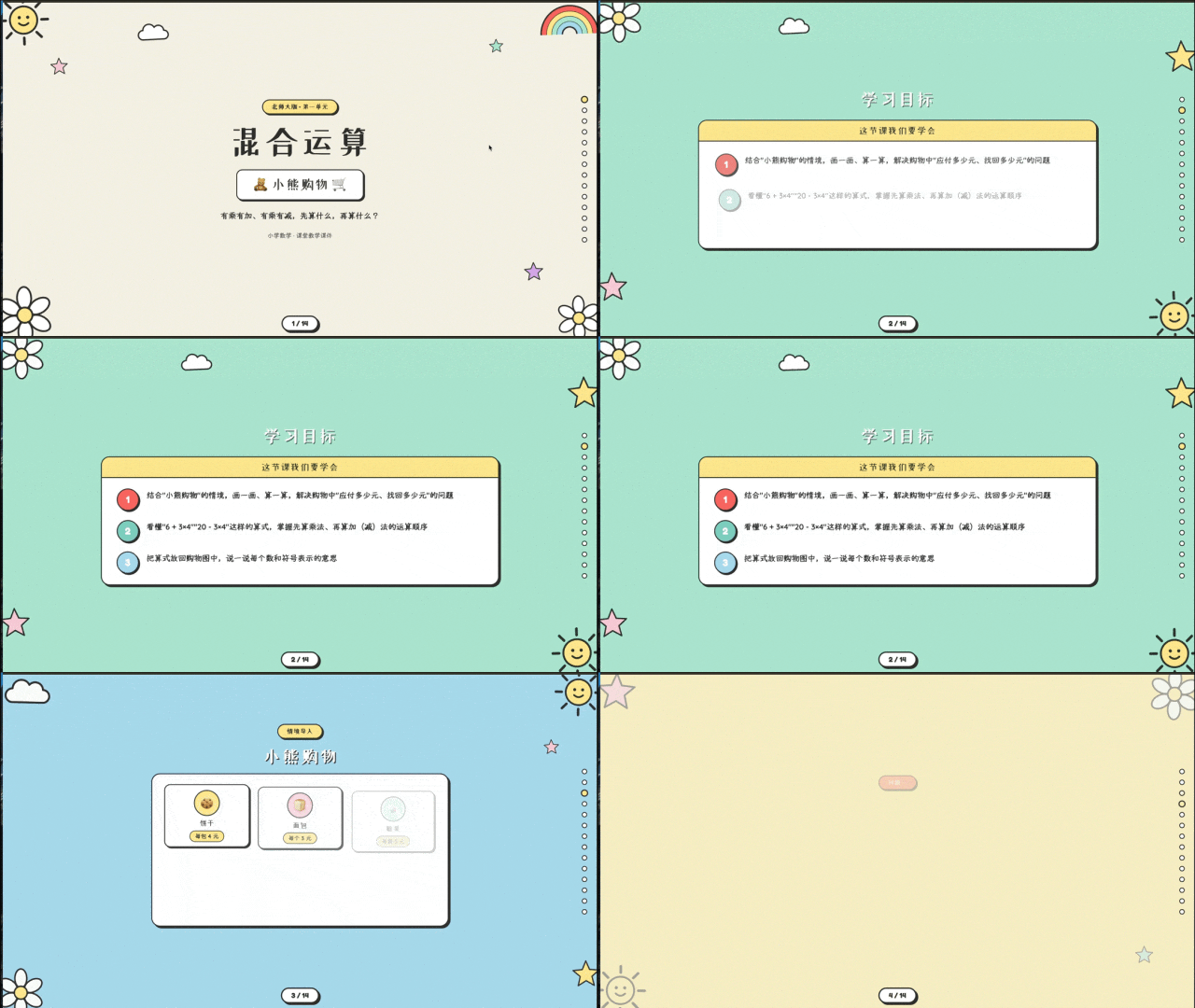
翻页是横向滑动的,键盘、滚轮、触屏都能操作。每一页的排版、配色、字体都按预设的电子杂志风格自动处理好了。内容里该有的情境、问题、算式、答案,全都排进去了。
第四步:用对话改到你满意
第一版生成的PPT,整体框架没问题,但总有一些细节需要调。
比如,换主题色、改内容、调布局。
整个修改过程,不需要打开任何PPT软件,不需要手动拖拽,不需要在菜单里翻半天。你只需要说清楚“要改成什么样”,AI帮你改好。
改完之后,HTML文件可以直接保存。下次想继续改,打开文件,继续对话就行。
发给同事或朋友,他们只需要一个浏览器就能打开,不需要装PPT软件。
如果想打印,Ctrl+P直接打印成PDF,每一页自动分页。
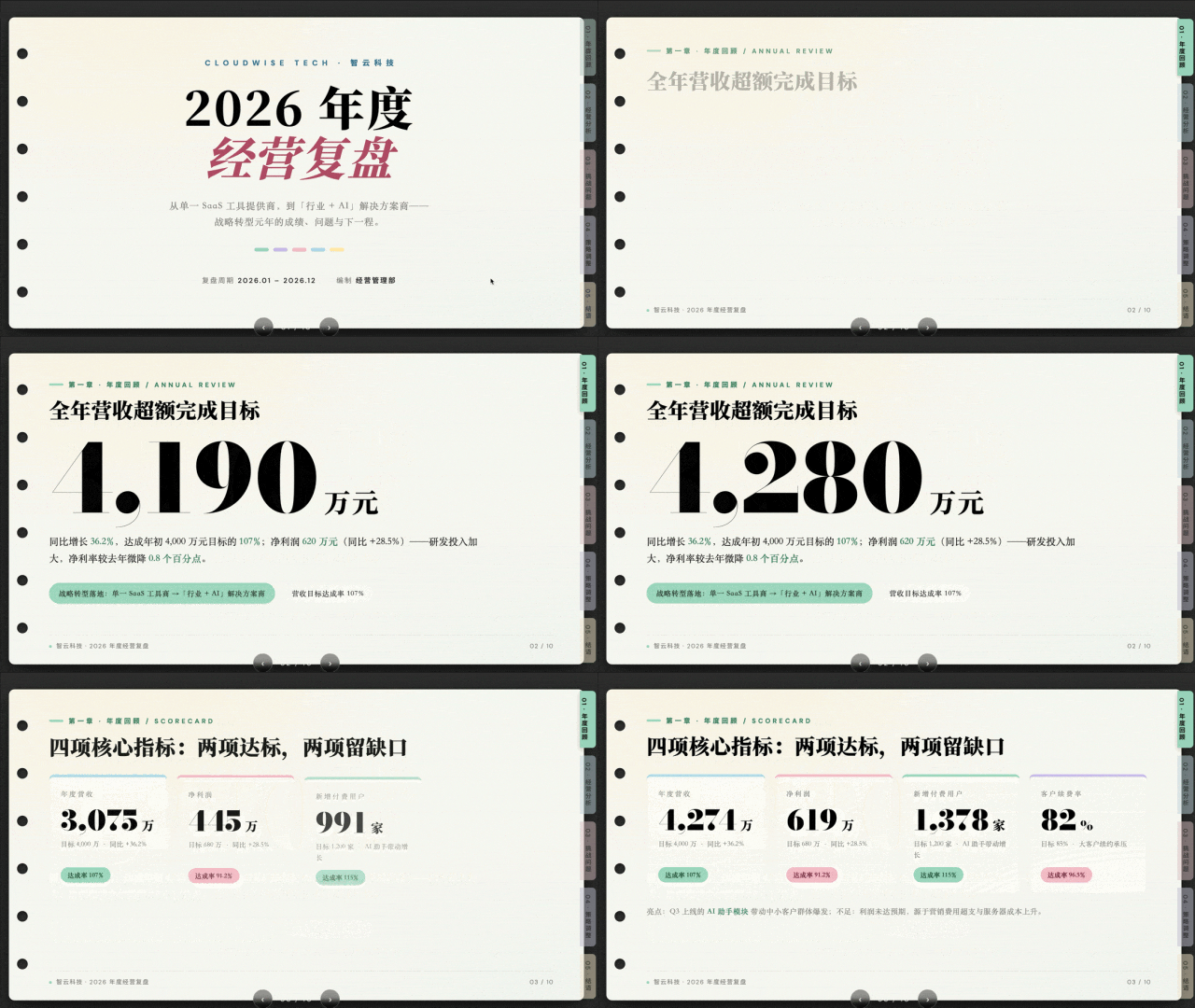
类似的,我又做了一个PPT,效果如下:
用Skill做PPT,
最大的不同是:
你不只是在“生成”,
你是在“打磨”。
生成只是第一步,
改出你想要的才是终点。
而Skill让这个“改”的过程
变得非常简单
——说一句话,改一页。
不需要重新生成,
不需要手动拖拽,
不需要在菜单里找半天。
以前做PPT,是你动手;
现在做PPT,是AI动手,你动嘴。