如何完美解决在课件中插入网页?
- 2026-08-20 14:32:32
如何完美解决课件中插入网页——总算是放寒假了,经过一周多时间的努力,我觉得我可以很好的回答这个问题了。
本文旨在提供一种完全不同的思路、提供一套验证有效的、永久免费可用的小工具,从最本质的原因出发,尝试从根本上解决这个难题,供各位教师参考。
主流思路
经过个人研究,目前主流的解决办法,无非下面几种:
① 使用 WPS 的云文档自带的“插入 HTML代码”的功能。
② 使用 WPS 的非官方自制插件(这个我之前写过一期👉PPT 中插入网页?这效果太帅了!)
③ 干脆把整个 PPT 直接变成 HTML 网页
上面三种办法使用了同一种思路:偷梁换柱。
为什么这么说呢?
因为大多数老师的课件是用希沃白板制作的,既非 WPS,也非 HTML。
更换课件制作工具,只会让老师们制作课件更加费时。原本想增加效率,结果反而降低了效率。
转化问题
当我追问一句:为何教师们想要在课件中插入网页?我发现了隐藏在背后真实的需求,其实是——
如何在不退出希沃白板课件播放模式的前提下,展示用 HTML 制作的静态网页内容(比如虚拟仿真实验、互动小游戏、课堂在线点名等等)
所以,
在课堂的同一个屏幕上,如何让课件的播放模式和网页浏览模式合二为一?
这才是“真”问题。
悬浮式网页收藏球
知道了“真”问题,就知道了“力”往哪里使。
于是我思考做一个支持【不中断课件播放,便可以随时呼出自己搜集的本地HTML文件、抖音/小红书/Bilibili教学讲解视频等等】的小工具。

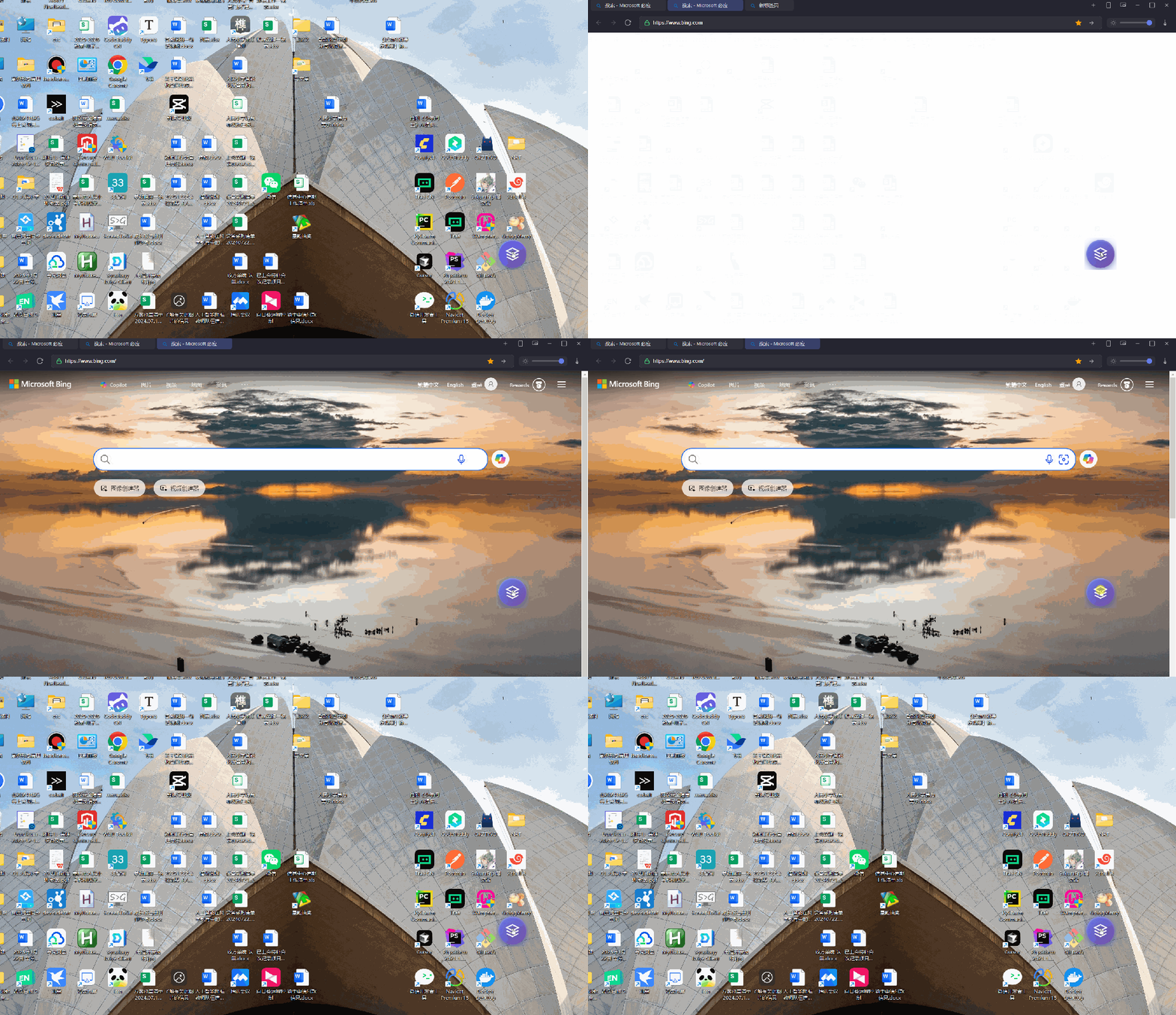
就是下面这个小球,无需安装、不用注册、更不用付费,你就可以把它拖拽到屏幕上任何位置,一键打开/隐藏网页的小工具。
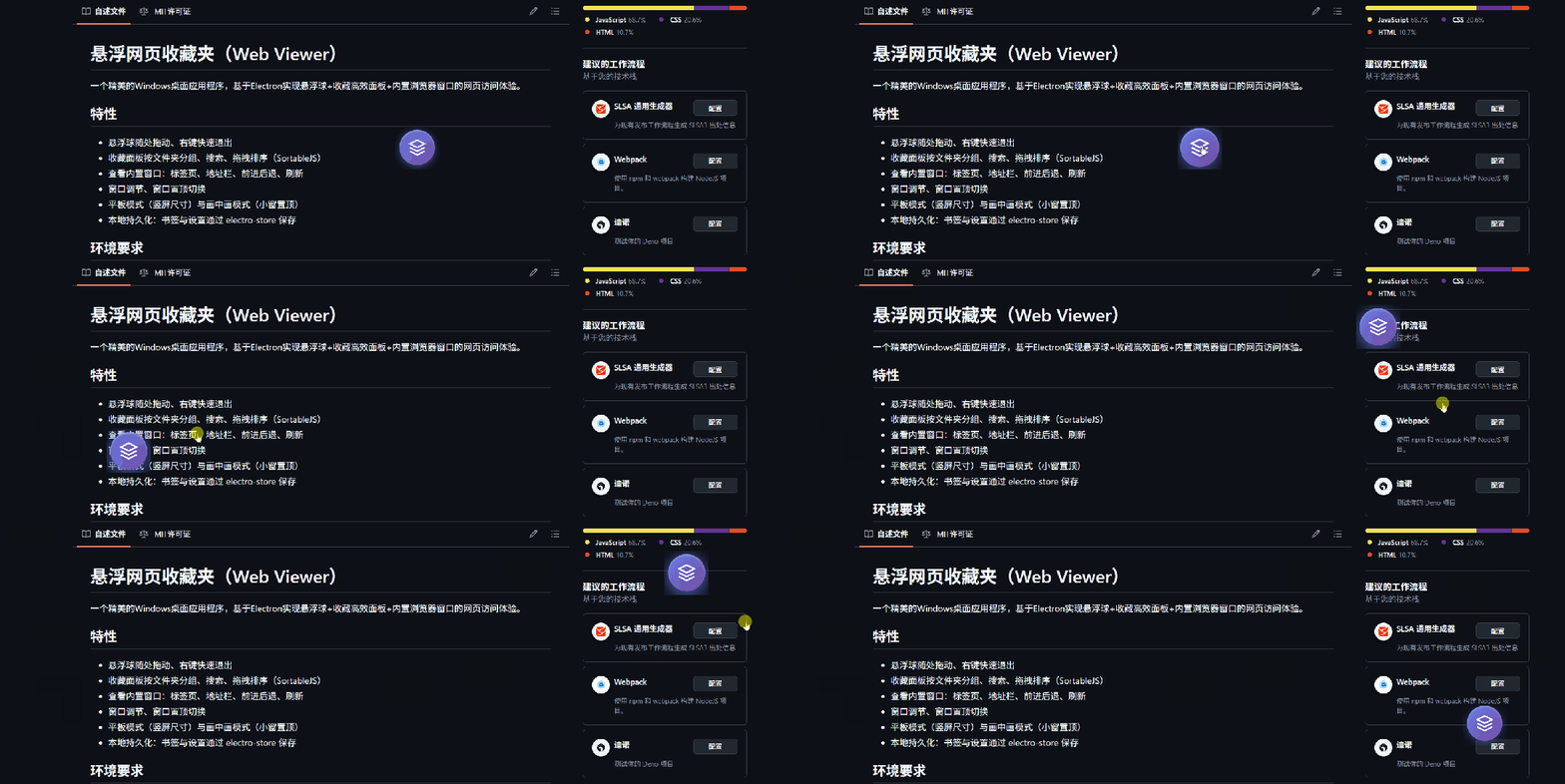
💡 小球的优点
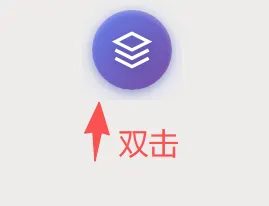
即时访问:全屏拖拽、双击小球实现快速网页浏览窗口的打开和关闭状态切换。
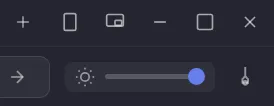
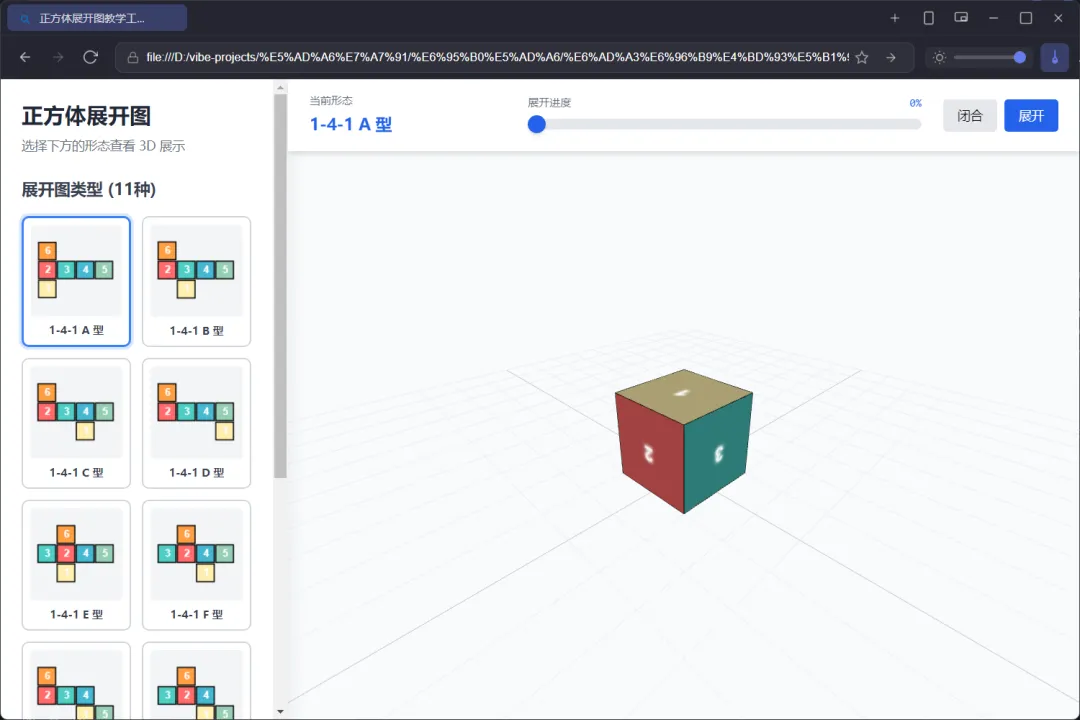
灵活浏览:支持多网页浏览、画中画模式、平板浏览模式、置顶、透明度调整等多种高级特性。
无侵入式设计:无论是何种课件,小球永远出现在课件上方,并可以随意调整它的显示位置,不造成遮挡。

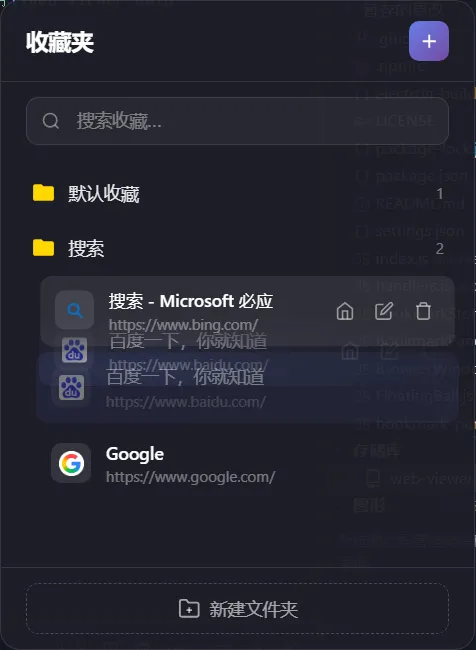
高效收藏:一键收藏你的网页、收藏夹拖拽排序、智能搜索。无论你有多少网页,轻松收藏,轻松使用。
先演示一下总体使用效果。
1、首先,正常使用课件(无论你使用的是WPS、Office 还是希沃白板)
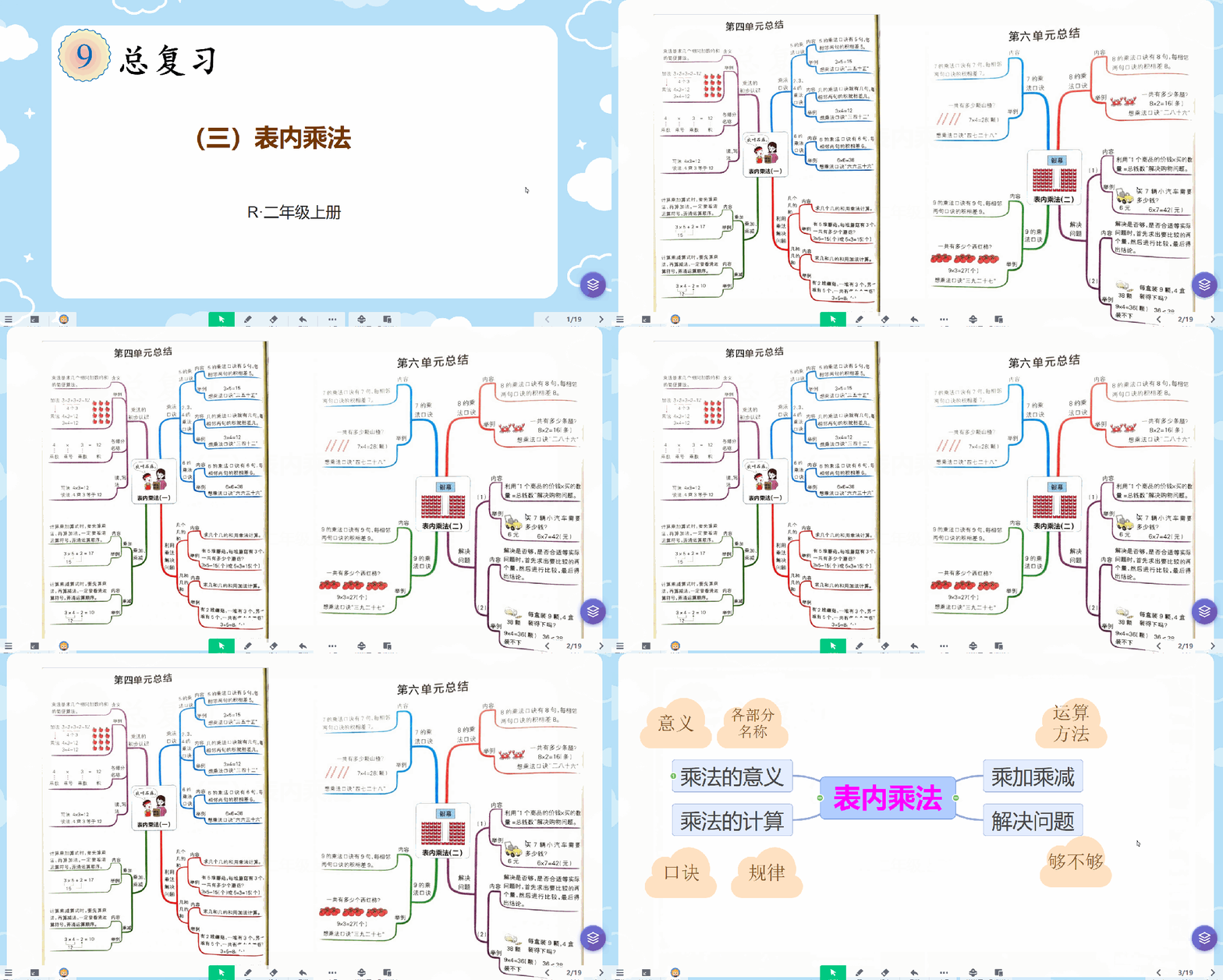
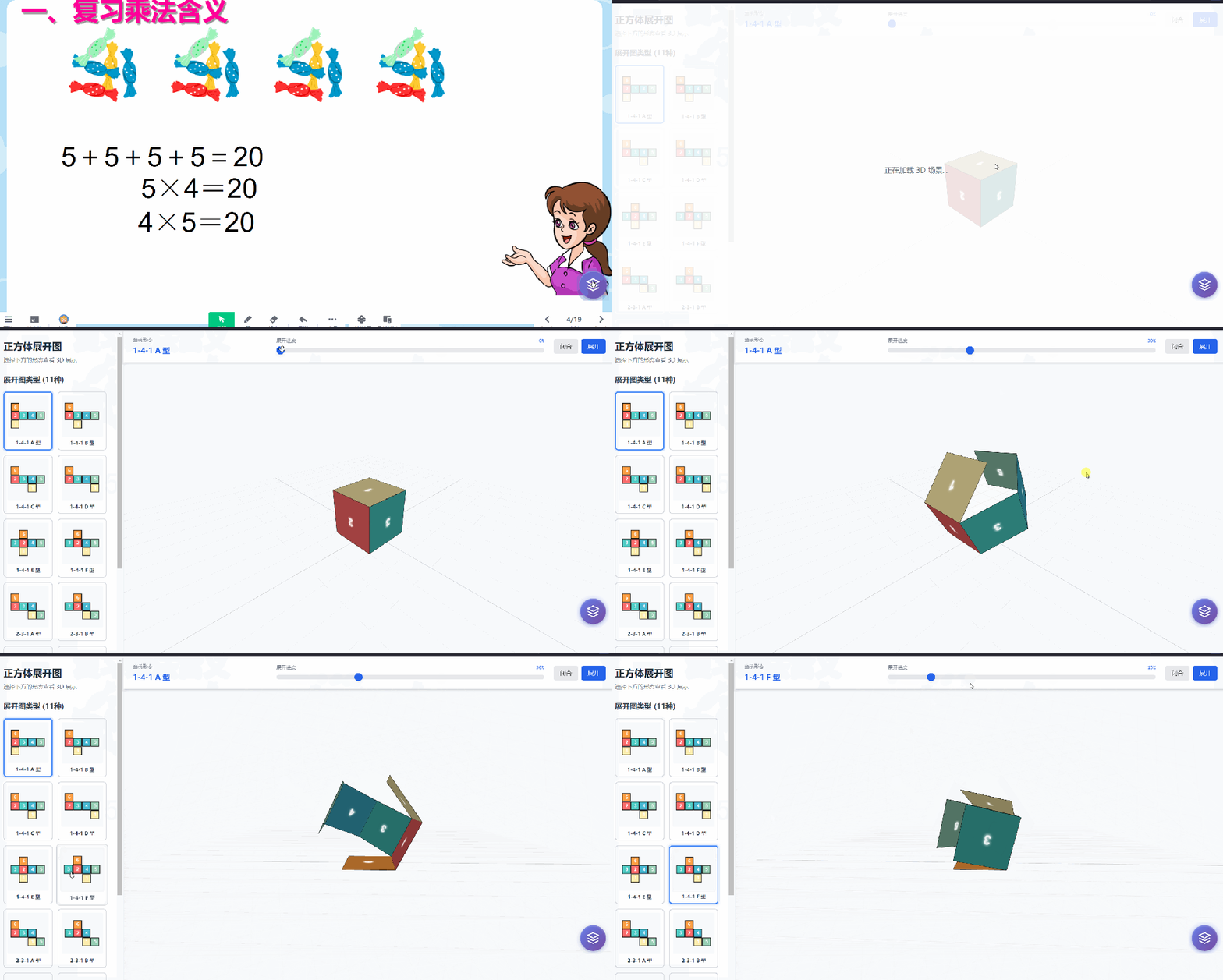
2、必要时,无需退出课件的播放模式,点击小球快速呼出默认的本地网页。
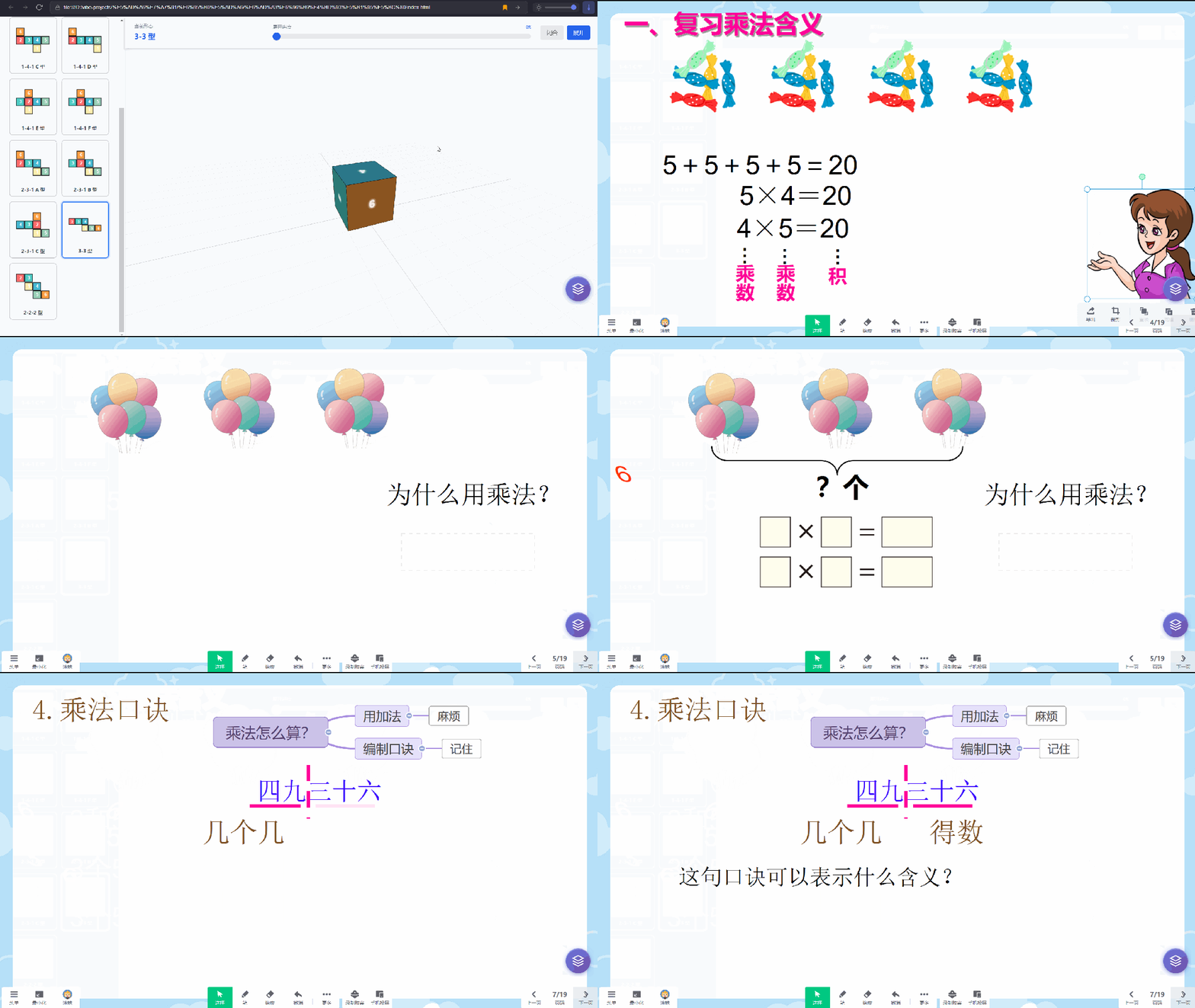
3、演示完网页内容后,适时点击小球隐藏网页,继续播放课件。
小球基本操作
为了适应课堂教学、无需键盘,点击即可。
五角星:添加网页到收藏夹
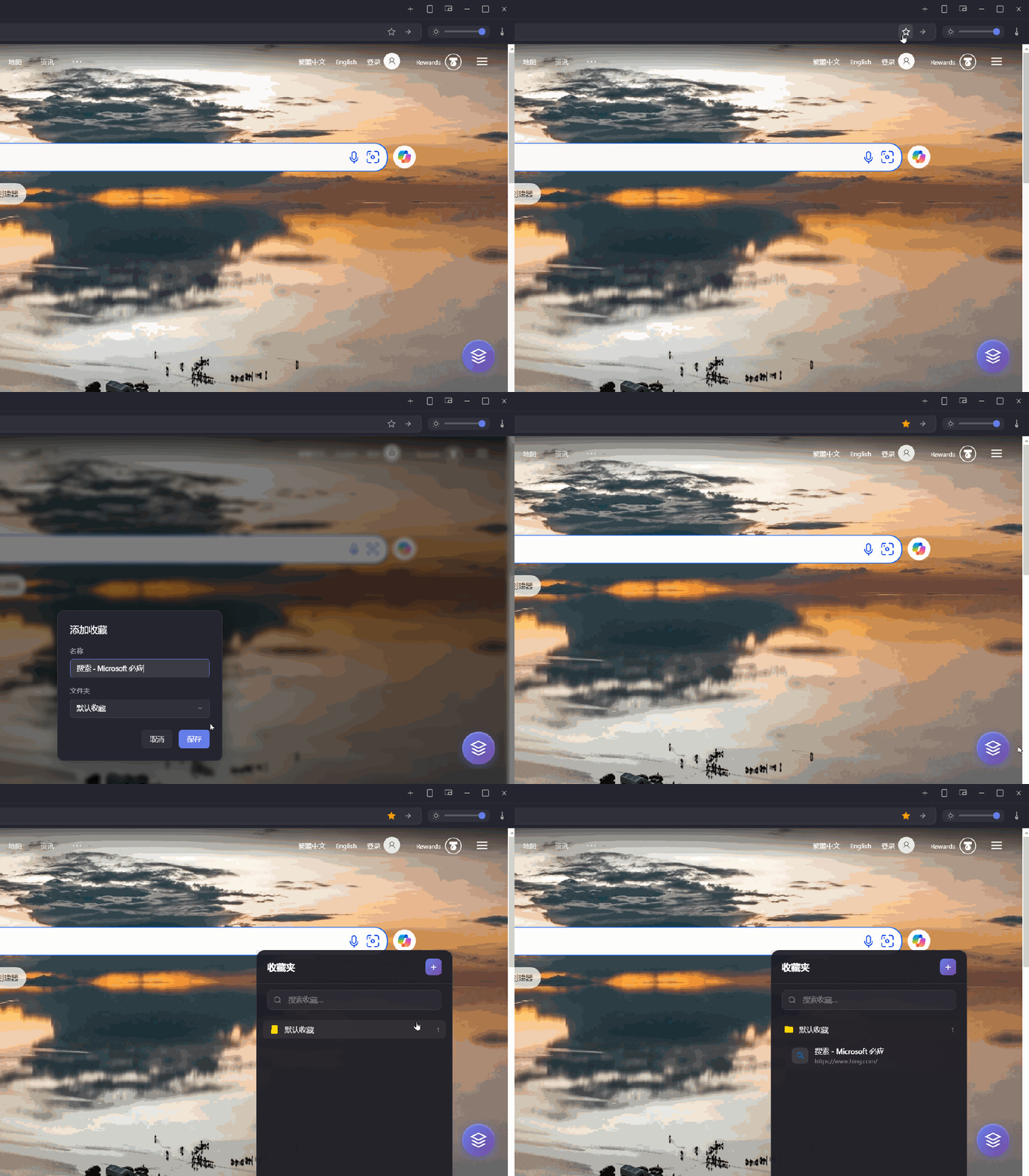
在小球浏览器中打开网页,点击地址栏边上的五星按钮,无论是你的HTML还是在线网页,均可以一键收藏。
单击:打开/隐藏收藏夹

在收藏夹中可以对网页和文件夹进行创建、整理、拖拽排序、搜索、设置主页等等操作。
双击:显示/隐藏浏览窗口并打开首页
右击:退出小球
更多功能
比如首页设置、网页收藏、平板模式、透明度设置、画中画模式等等。
下载
发送关键字 “悬浮” 到公众号,即可获取下载链接。
祝教师们使用愉快。如有使用反馈,请给我留言,或者一键三连^^。
拜拜!
END
推荐阅读


