PQ培训课件-第二版
- 2026-11-04 20:56:53
Power Query 让数据处理回归简单与智能
**Power Query(简称"PQ")**是Excel中的新技术。Excel 2016及以上版本默认内置Power Query功能。Power Query在数据的清洗、整理、整合等方面表现出色:比工作表函数更强大、比SQL更灵活、比VBA更简洁。
Power Query的真正优势:易于使⽤,易于重复使⽤。 只要把新的⽂本⽂件保存并覆盖旧的⽂件,然后在 Excel中单击“数据”“刷新”就可以完成所有⼯作。Power Query强大优势如下:
它可以连接到各种数据源。 它记录⽤户采取的每个操作,并建⽴相关步骤。 它永远不会改变源数据,允许⽤户尝试不同的命令,如删除或重新设置⽣成的步骤。 可以在将来数据改变时进⾏刷新,这种价值是巨⼤的。考虑这样⼀个解决⽅案,构建⼀个Power Query 查询来执⾏⼀些重要的数据清理,将结果放到Excel⼯作表中。然后,根据该数据表创建⼀堆图表和报告。过去,当收到⼀个更新的数据⽂件时,需要⼿动重新执⾏所有的数据清理步骤,然后将清理后的数据复制并粘贴到数据表中。 有了Power Query,所有的重复⼯作都不复存在了,只需单击“刷新”按钮,就完成了,就是这么简单。它不仅速度更快,⽽且保证操作步骤每次都能⼀致地应⽤,消除了可能导致错误的⼈为因素。Power Query为⽤户提供了各种各样的操作数据的能⼒,使数据清理更容易、更快。
Power Query功能强⼤和便利性主要体现在以下⼏个⽅⾯。⼀次构建,循环使⽤。使⽤Power Query将数据处理完毕,后续每次使⽤只需刷新数据源即可。⽅便修改,有迹可循。
识PQ战斗力
数据汇总合并
可以实现多表数据源变化后自动更新。
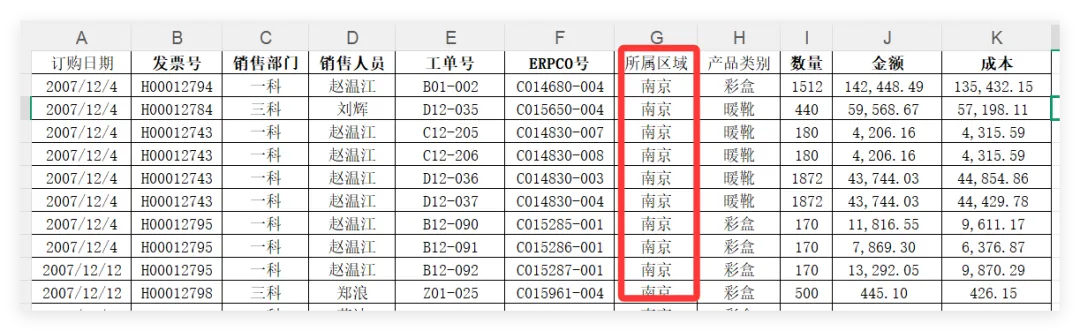
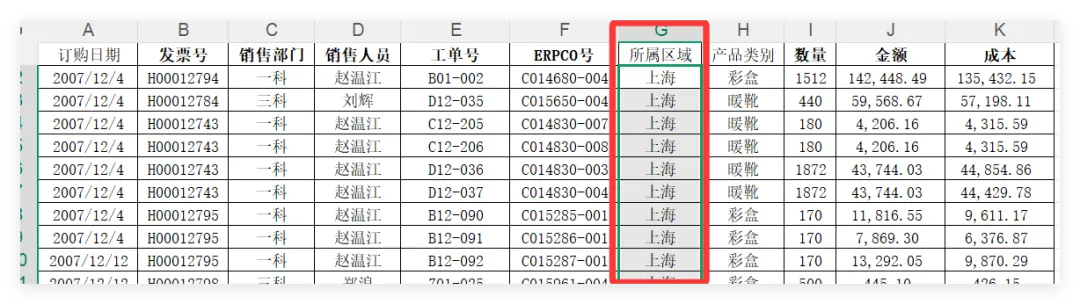
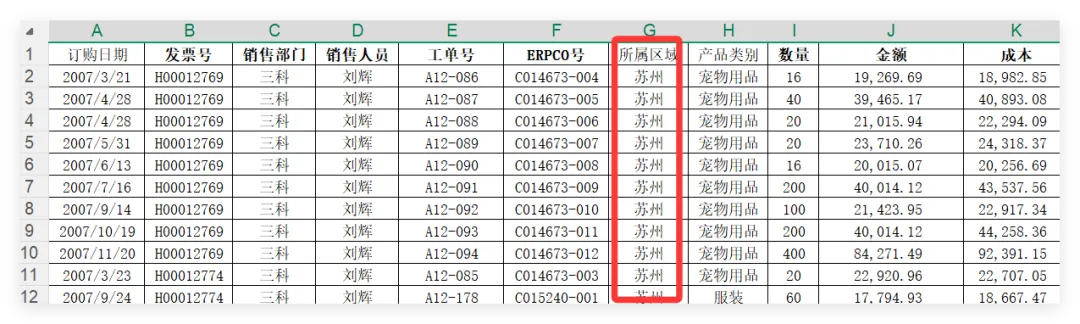
数据清洗
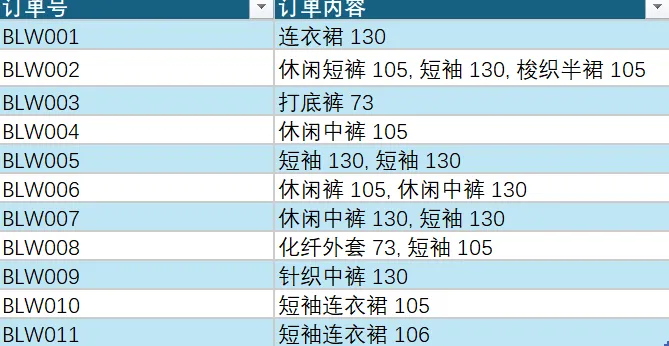
对于不规范数据,可借助PQ将其转换为结构化数据,便于后续分析。
实时外汇牌价
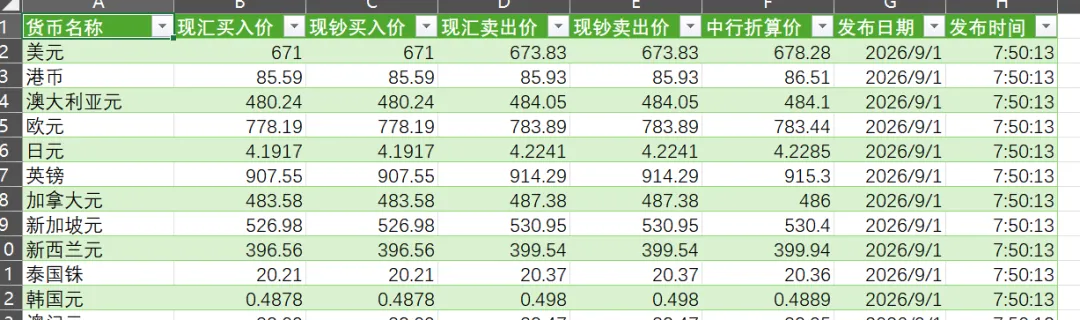
建立好数据链接后,需要时刷新表格即可获取当天外汇牌价。
制作文件夹目录
HYPERLINK(D2&B2,”打开文件”)
通过PQ制作动态目录,方便管理和查找文件。
第1章 Power Query基础
1.审计人员为什么要学习PQ
处理步骤留痕,满足审计可追溯要求 PQ 会完整记录每一步数据清洗、转换操作,每一步处理都有据可查,符合审计底稿可追溯的工作要求;不像手工操作,做完之后无法复原数据处理过程。
数据更新一键刷新,重复工作复用 当客户提供更新后的原始数据,不需要重新做一遍整理工作,直接点击刷新,全部清洗、合并、计算逻辑自动重新执行。同一类项目可以复用查询逻辑,大幅减少重复劳动,降低手工操作带来的人为录入错误。
突破普通 Excel 性能限制,实现多表勾稽比对 面对几十万行的大台账,普通 Excel 容易卡顿。PQ 后台处理数据,性能更强;方便做多表匹配、追加、账龄计算、拆分整理,完成往来、收入、费用类底稿的数据勾稽核对。
上手门槛低,兼顾灵活拓展 大部分功能可视化点击操作,不需要掌握 VBA;后台自动生成 M 语言,简单场景点点鼠标就能完成,复杂场景还可以自定义公式,比 SQL 更易上手。把人员从机械的数据整理中解放,把更多精力放在风险判断、职业判断上。
2.查询编辑器的启动
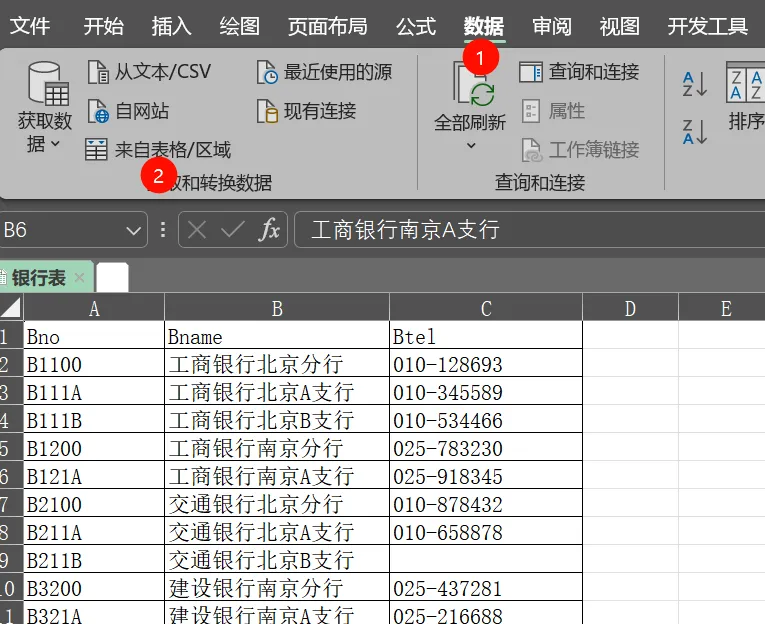
通过导入数据启动查询编辑器,就是将获取的数据导入【查询编辑器】中进行后续编辑。数据获取方式有很多,以常见的【从表格】方式为例:首先选择工作表内要导入的区域,单击【来自表格/区域】→【创建表】,确定后即自动进入Power Query查询编辑器界面,如图所示。
3.导入数据
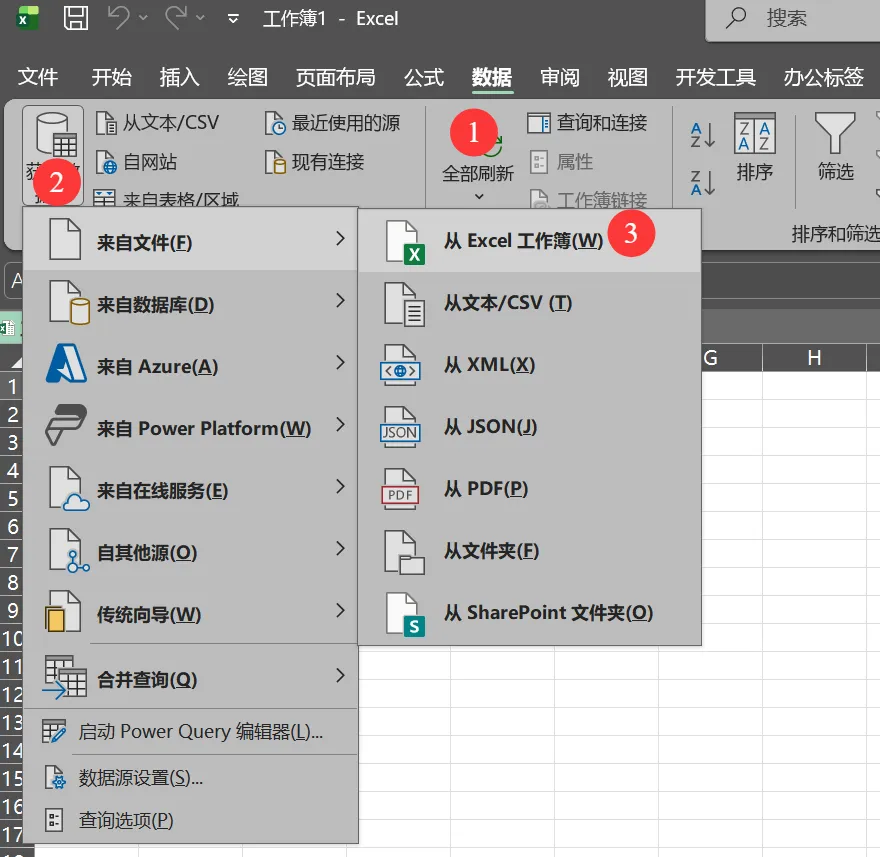
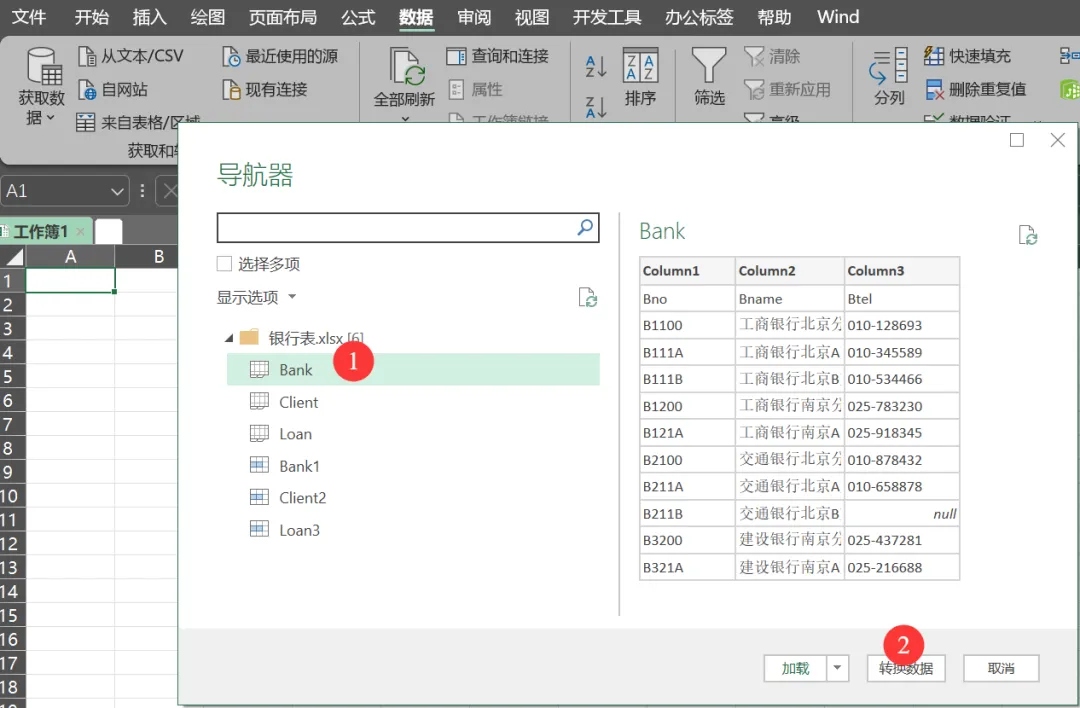
从Excel文件导入数据
Excel文件是存储数据最常用的格式之一,读取Excel文件中的数据也是较为频繁的操作。接下来演示使用Power Query读取并导入Excel文件的方法。
2. 从文本文件导入数据
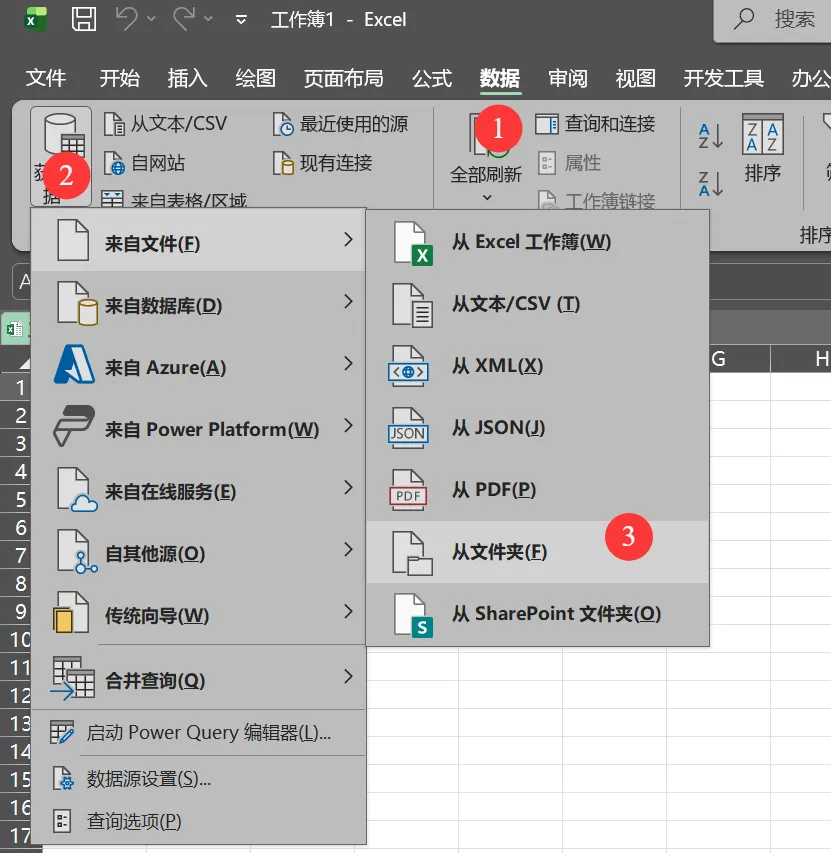
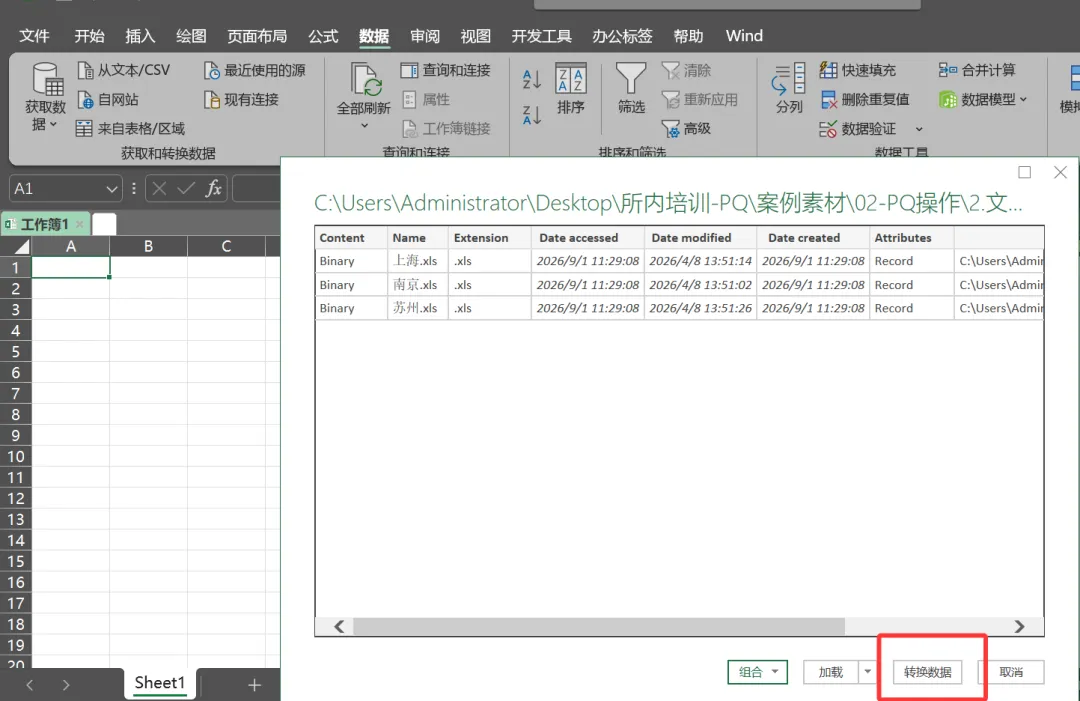
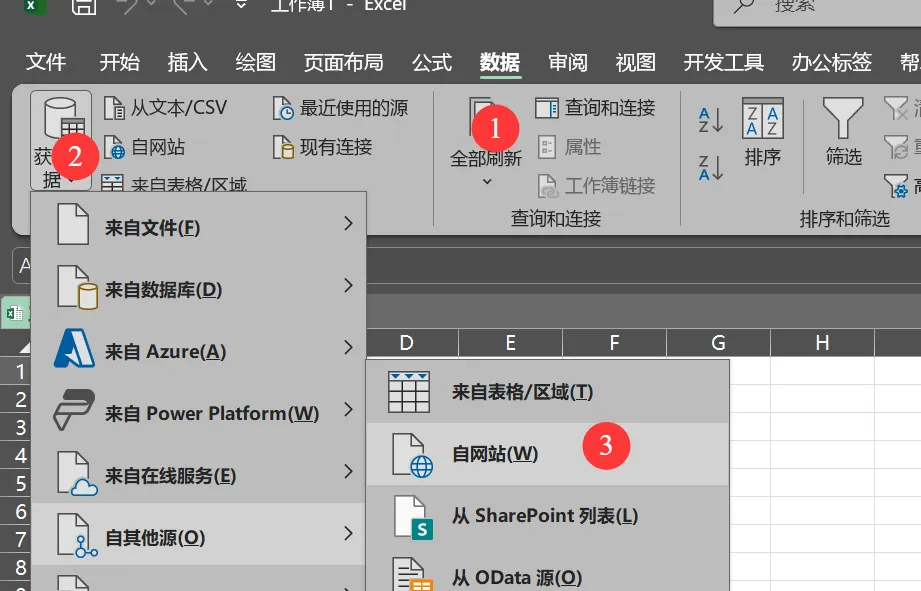
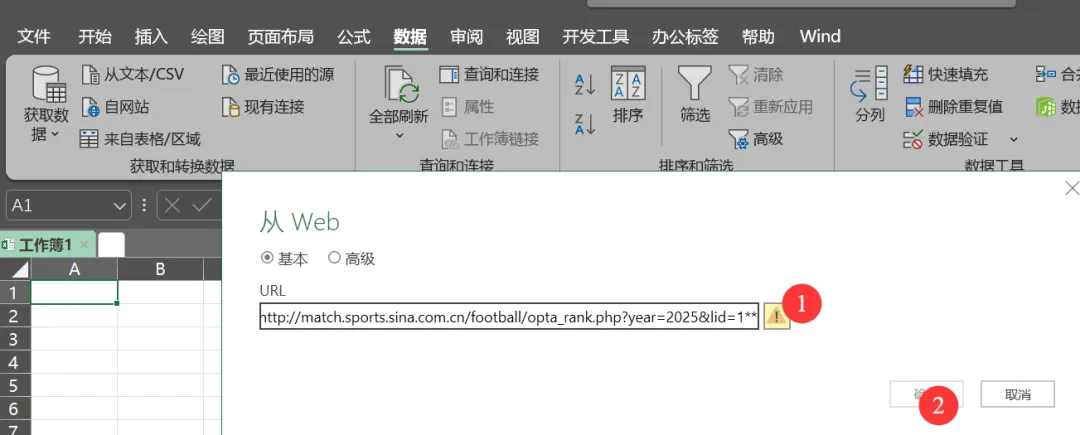
3. 从网站导入数据
联赛网址
4.PQ编辑器
数据加载到PQ编辑器后,即可进行数据清理、数据汇总与分析等操作,处理完成后将结果上载至Excel表。PQ编辑器整体界面如下:
**区域1:**功能选项卡区域,主要有:主页+转换+添加列+视图
区域2:展示连接的数据源
区域3:展示选中的数据源对应的明细
**区域4:**展示选中单元格后,对应的数值
区域5:数据表的查询属性设置,一般只用来修改数据表表名
**区域6:**记录数据处理步骤。
第2章 功能区介绍
功能区包括【开始】、【转换】、【添加列】、【视图】几个选项卡。不同选项卡下,部分命令是重复的,但使用效果可能不一样。
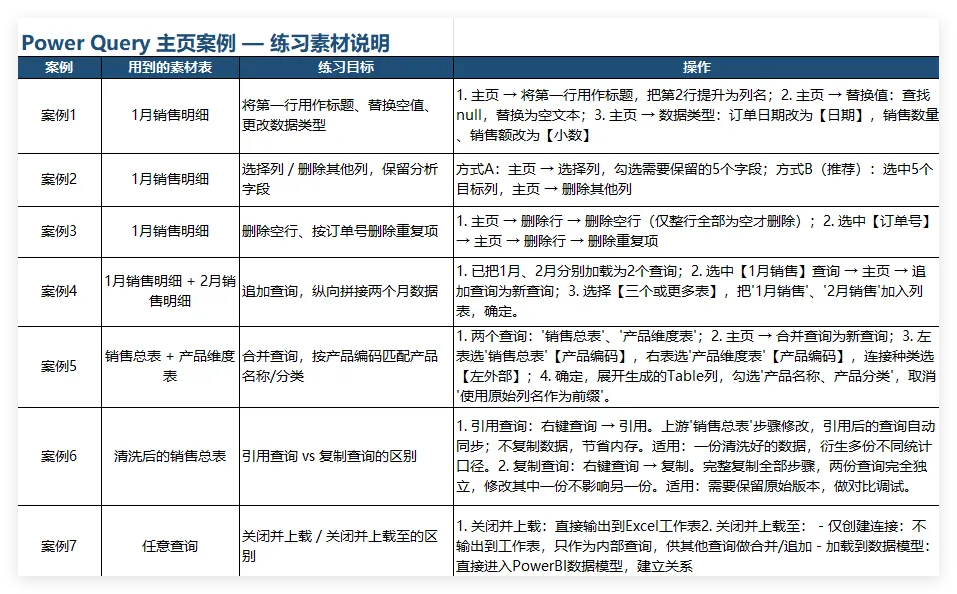
1. 主页区
【开始】选项卡下汇集了Power Query中较常用的功能命令,通过观察命令所在的组名称,即可大致了解其作用。

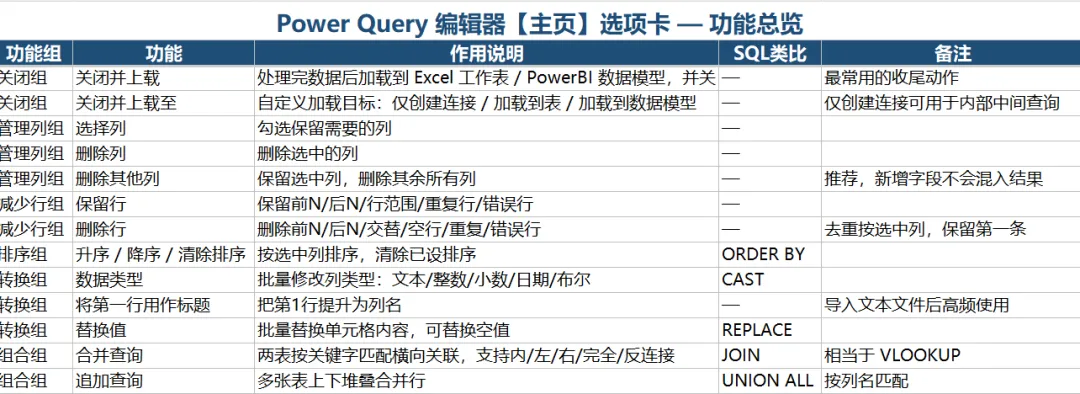
案例引入:
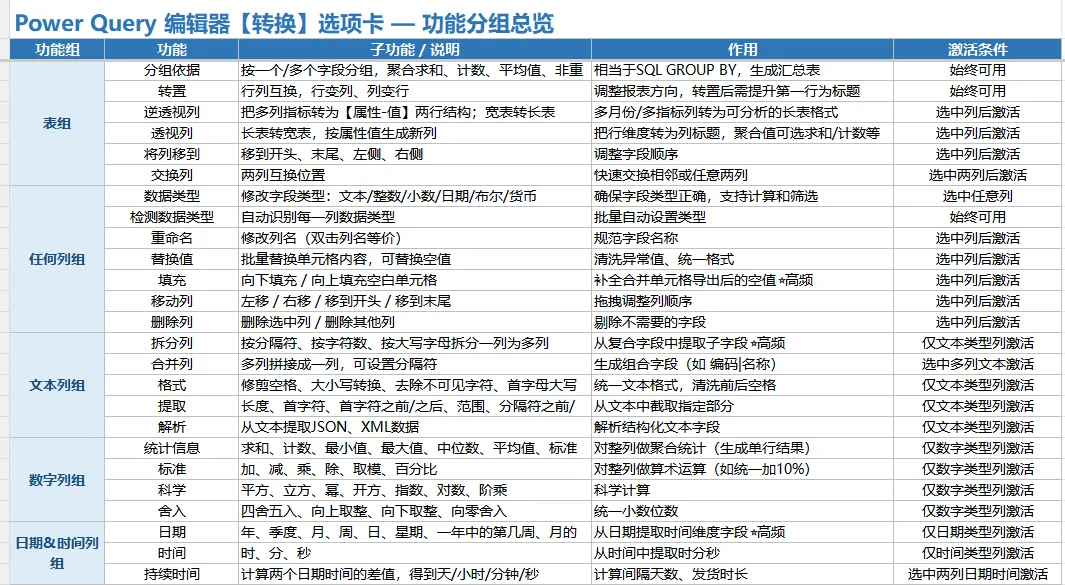
2. 转换区
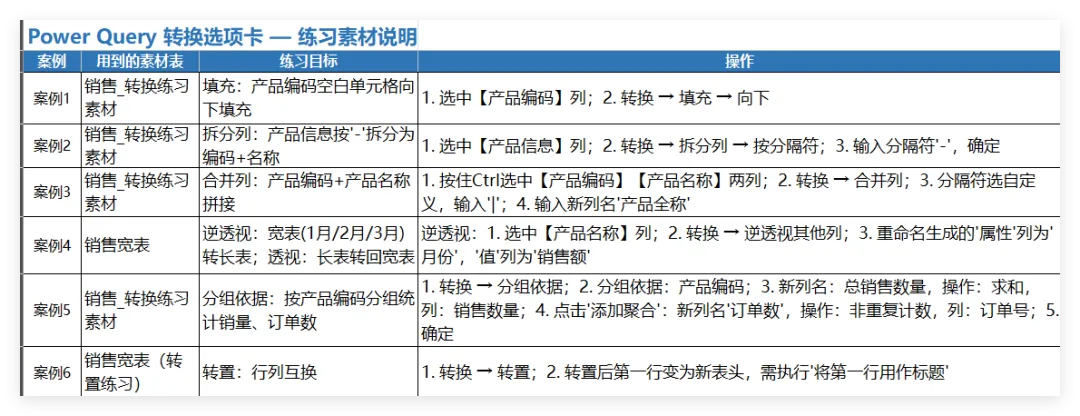
【转换】选项卡下的命令主要用于对原有数据进行转换处理,可对任意列执行数据检测、替换、填充、透视等操作。

案例引入:
3. 添加列
执行【添加列】选项卡下的命令会产生新列。其中部分命令与【转换】选项卡相同,区别正如各自的选项卡名称所示。
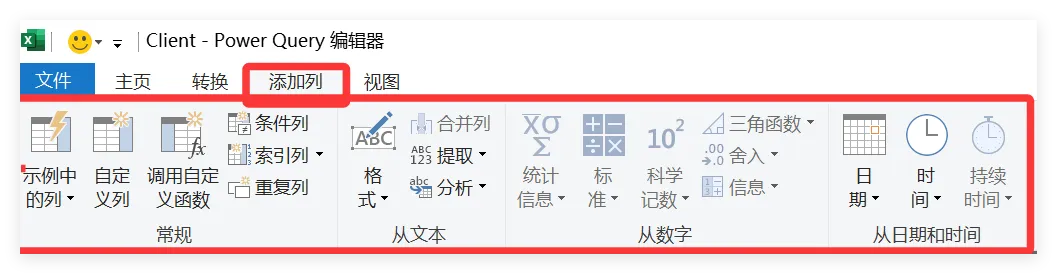
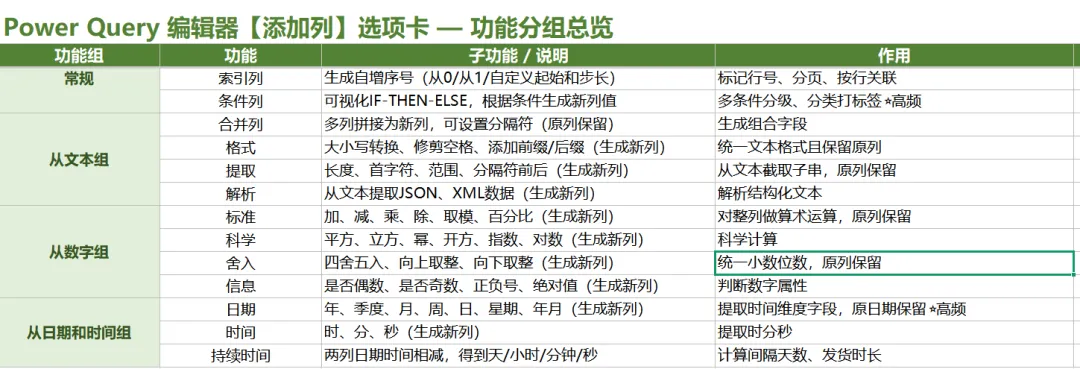
案例引入:
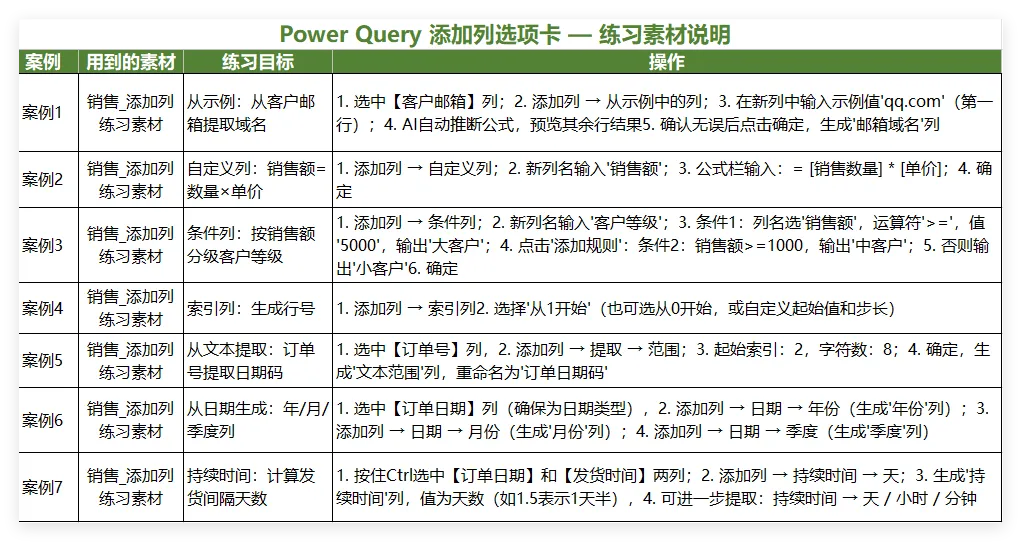
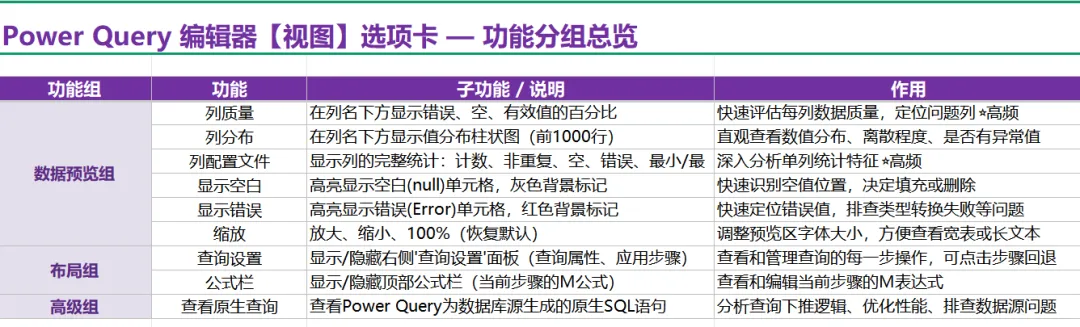
4. 视图区
【视图】选项卡主要用于Power Query查询编辑器的显示设置,如显示或隐藏【编辑栏】、【高级编辑器】、【查询设置】等。
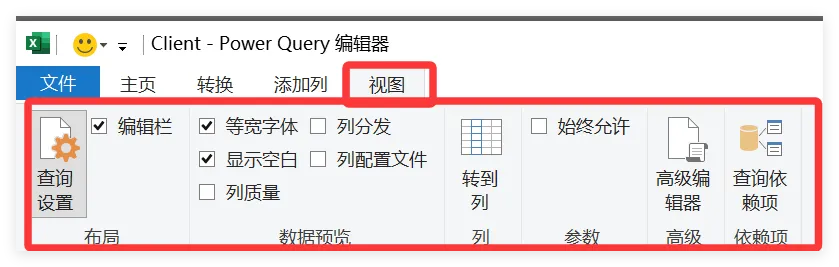
第3章 案例演示
1.数据清洗
痛点:日常工作中获取的不规范销售数据会带来大量重复整理劳动,有时甲方或同事不会配合配合调整数据格式,每天都要重复执行相同的整理步骤。
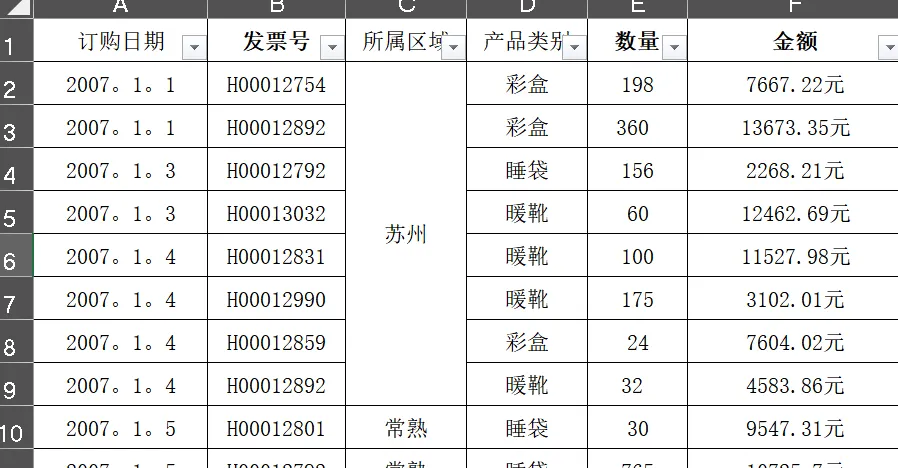
三类数据问题:A列订购日期使用中文句号分隔,无法直接识别为标准日期;所属区域列存在合并单元格,下方单元格全部为空;金额列数值后附带中文"元"单位,无法直接累计计算。 传统手动处理方式:以往需通过替换功能将中文句号替换为短横线得到标准日期,使用定位工具处理合并单元格,再替换掉金额后的"元"单位,三步完成数据整理。
2.追加与合并
本案例综合运用追加与合并功能,以南京、苏州、无锡三地销售数据为基础,演示从数据导入、多表追加、双条件匹配合并到生成最终销售额统计报表的完整流程,实现数据更新后一键刷新的自动化效果。
原始数据情况:本次案例使用南京、苏州、无锡三个城市的销售数据,仅有销售数量,没有价格和金额字段;另配套一张价格表,标注不同地区对应各类商品的专属售价,如南京和苏州地区的彩盒售价存在差异。
核心任务:统计三个城市的总销售额,需结合地区和产品类别两个维度查询对应价格,以价格乘以销售数量算出单条数据的金额,最终汇总得到全地区总销售额。
3.拆分数据
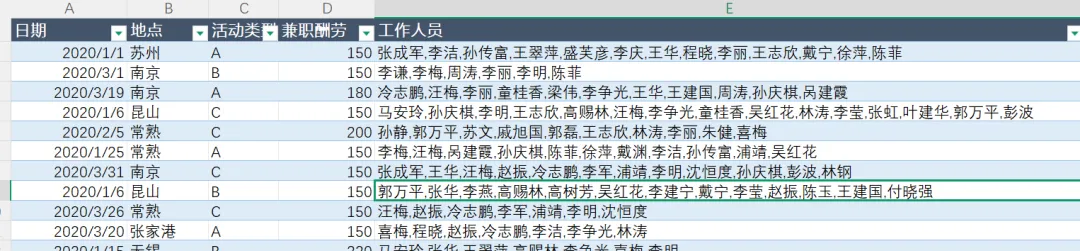
本案例演示使用Power Query处理线下活动兼职工资台账的方法,解决原始台账无法直接透视统计的痛点,覆盖从数据抓取、拆分列到动态刷新的全流程操作,兼顾财务人员记录习惯与数据统计需求。
4.账龄分析
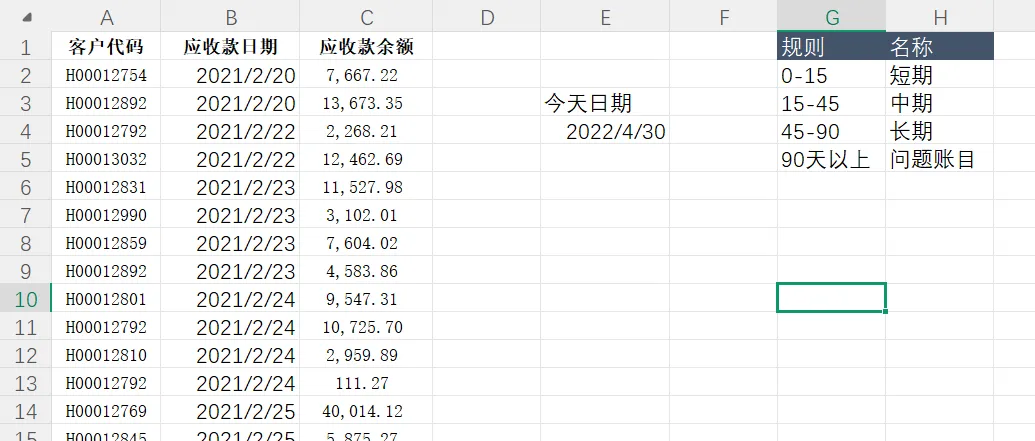
本案例围绕不等长值分段的通用数据处理方法展开,以财务场景中的账龄计算为实操案例,完整演示从数据导入、间隔天数计算、条件分段到透视统计的全流程操作。
5.透视与逆透视

本案例围绕透视与逆透视的核心概念差异展开,结合带合并单元格、双行表头的月度业务数据,完整演示从数据载入到最终生成合规透视表的全流程操作。
6.不同结构多表追加合并
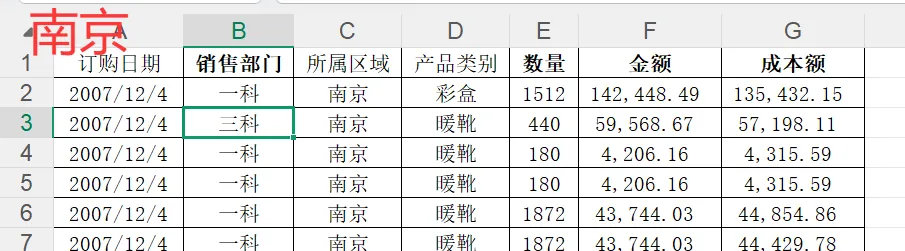
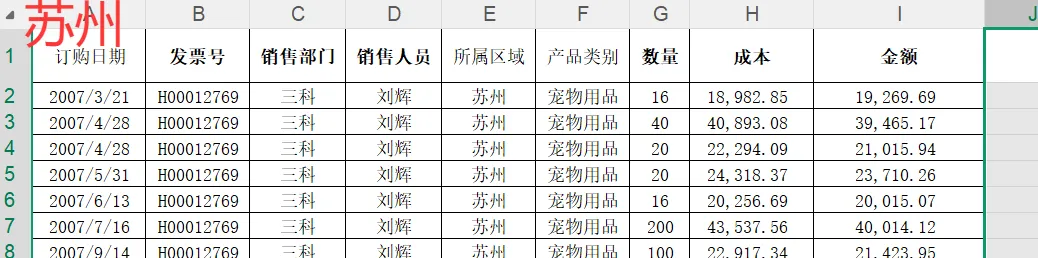
本案例演示结构不同的多表格合并追加操作,对比南京、苏州两地表格的列结构差异。Power Query的追加操作按列标题名称进行匹配,不会出现按列顺序错位串列的情况:南京文件缺失的发票号列会自动生成,且所有行填充为空值。此外,南京文件的成本列名为"成本额",苏州文件的成本列名为"成本",直接追加后苏州文件的"成本额"列、南京文件的"成本"列均为空,导致成本统计结果错误,统一列标题后方可正确汇总。
7.合并文件夹中所有文件
$$=Excel.Workbook([Content],true)$$
这是需要记住的唯一公式
本案例演示以文件夹为单位的多文件自动合并方法,解决传统手动追加分公司数据的痛点,覆盖从数据筛选、公式编写到自动刷新的全流程操作,验证新增符合规则的文件可被自动抓取合并。传统手动链接分公司文件再追加的方式存在两个明显缺陷:一是后续新增其他分公司数据时需重新手动操作,无法自动纳入合并范围;二是面对几百个表格时逐一手动追加效率极低,实用性很差。

