(免费是关键)课件不退出,互动随时开|班级积分系统「系统级悬浮球」正式上线
- 2026-10-31 14:47:13
(免费是关键)课件不退出,互动随时开|班级积分系统「系统级悬浮球」正式上线
一颗小球,救回你被切来切去切碎的课堂节奏。
先说一个所有老师都懂的痛
上课上到一半,想给学生加个分。
于是你:退出课件放映 → 切到浏览器 → 找到班级积分网页 → 点几下 → 再切回 PPT → 重新进入放映模式。
一节课下来,光在窗口之间来回折腾,就耗掉好几分钟。
更别提随机点名、作业检查、倒计时、小组 PK 这些——每用一次,就得重复一遍"退出—打开—再退出—再打开"的流程。
课堂互动的门槛,不该是"先关掉课件"。
现在,它变成了一颗球
班级智能展示大屏系统迎来了一次关键升级:
系统级桌面悬浮球(ClassBall.exe)
它不是网页里的一个按钮,而是一个真正的 Windows 桌面窗口——永远浮在所有窗口最上层,包括你的 PPT 放映界面、希沃白板、视频播放器。
想互动?点一下球。互动完了?点一下"切换大屏",课件继续。
不用退出课件,不用重开网页,不用重新全屏。
这颗球,能做什么?
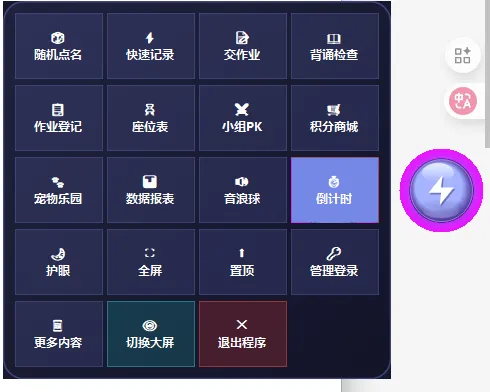
展开悬浮球菜单,19 个功能一键直达:
常用的随机点名、快速记录、作业检查、座位表、小组 PK、数据报表、音浪球……全部从这一颗球里出。
真正的升级,不只是"能点"
① 置顶,但不打断
悬浮球采用不抢焦点设计。你拖动它、展开菜单,都不会把正在放映的课件顶到后台。
它安静地待在屏幕边缘,需要时在,不需要时不碍事。
② 拖动吸边,永远不挡板书
按住球身随手拖,松手自动吸附到屏幕左侧或右侧,并记住位置。下次打开,它还在你顺手的地方。
③ 切换功能,数据不丢 ⭐️
这是这次升级里最值钱的一点。
以前网页版最怕的就是:快速记录点到一半,突然想起要开倒计时,一切换,刚点的十几个人全没了。
现在系统会自动暂存未提交的数据:
快速记录:点了 15 个学生 ×3 次,切走再回来,次数原封不动
作业检查 / 背诵检查:已经点掉的名字保持消失状态,回来会提示"发现未完成的检查,是否继续"
座位表:辛苦拖好的分组,切走再回来依然在
你可以放心地在一个功能里点几下,切到另一个功能,再切回来,最后统一保存。
④ 红点提醒:哪个功能还没保存,一眼看到
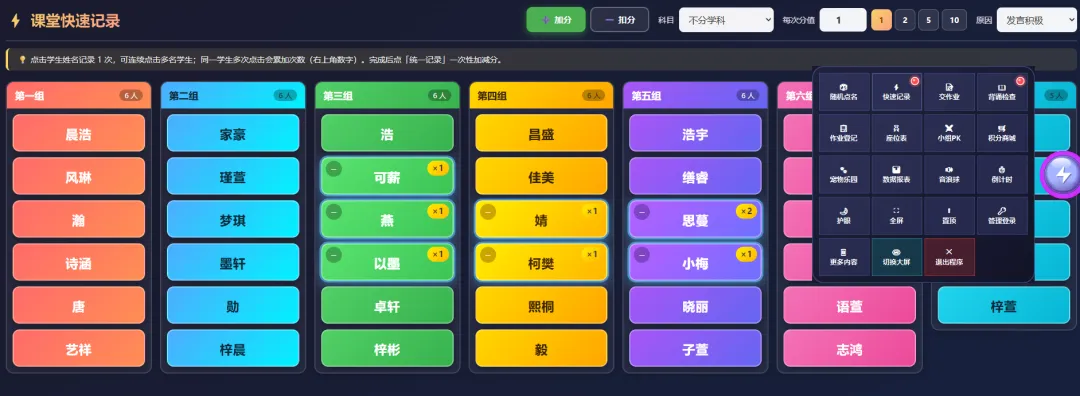
球上的菜单项,只要有未保存的数据,右上角就会亮起一颗脉冲红点。
⚡ 快速记录还有 8 个人没提交 → 红点
📝 作业检查还没点"完成并保存" → 红点
🪑 座位表分组改了还没保存 → 红点
一节课下来,扫一眼就知道"还有没有漏掉的账"。
⑤ 该关的会真的关
音浪球这类需要调用麦克风的功能,不会被"暂存"——切走时会彻底停止录音并释放麦克风。严谨,也是安全感。
三个典型课堂场景
场景一:讲评作业时随手加分
课件停在答案页,点开悬浮球 → ⚡ 快速记录 → 连点 6 个回答正确的学生 → 继续讲课。下课前统一点"✅ 统一记录",一次入账。
场景二:背诵检查穿插在课文讲解中
讲到重点段落,点开 📖 背诵检查 → 起个名字"《岳阳楼记》第 3 段" → 点掉已完成的学生。中间要放个视频?直接切走。回来时名单还在,继续点。
场景三:小组 PK 贯穿整节课
点开 ⚔️ 小组 PK,两组比分就挂在屏幕上。讲到精彩处随手 +5,学生眼睛都亮了。下课再点"临时分转为个人",一次性结算。
键盘快捷键,手不离键盘
不想动鼠标?用组合键:
Ctrl + Shift + 1 随机点名Ctrl + Shift + 2 快速记录Ctrl + Shift + 3 作业登记Ctrl + Shift + 4 倒计时Ctrl + Shift + 5 座位表Ctrl + Shift + 6 数据报表Ctrl + Shift + 7 小组 PKCtrl + Shift + 8 音浪球Ctrl + Shift + 9 护眼模式
怎么用上它
把
ClassBall.exe和index.html放在同一个文件夹双击
ClassBall.exe,屏幕右侧会出现那颗小球双击
index.html打开展示大屏之后——大屏就别关了,所有操作都从悬浮球走
想暂时收起它?菜单里点"✕ 隐藏",屏幕左侧会留一个小标签,随时点回来。不想让它出现?网页版「系统设置 → 快捷悬浮球」里也能一键关闭。
最后
过去我们做网页版,是希望老师能用上更好的课堂工具。
但真实的课堂不允许你"退出课件去操作一下"。
工具应该迁就课堂,而不是课堂迁就工具。
现在,这颗球让"随时互动、随时切换、最后统一保存"变成了课堂的默认动作。
课件不动,节奏不断,积分照记。
班级智能展示大屏 · 系统级悬浮球让每一分努力都被看见,也让每一次互动都不打断课堂。
📌 已安装的老师,直接双击 ClassBall.exe 体验📌 还没装的老师,点击下载📥 点击领取《班级课堂大屏激励互用工具》

