运用豆包+WPS,十分钟搞定完整PPT课件
- 2026-11-06 13:09:11
运用豆包+WPS,十分钟搞定完整PPT课件既要找选题、搭框架,又要逐字写每页文案和排版,折腾一天后效果还是不理想。 尤其是老师、行政、培训岗,日常一堆琐事,根本抽不出大量时间慢慢磨 PPT。 今天这个懒人高效技巧,豆包 + WPS 联动,十分钟搞定完整 PPT 课件,不用绞尽脑汁,看完直接抄作业,省时又省心。 
先说好:不是那种杂乱无章、完全没法用的半成品,生成之后当然还需简单微调,检查课件内容,觉得没问题的情况下就能直接拿去上课、开会汇报。 不少人会担心:AI 做出来的 PPT 是不是很敷衍?内容空洞、排版丑陋? 答案是不会。如下图是我利用豆包生成的PPT课件,清晰明了,排版整齐。因此,只要咱们输对指令、用对 WPS 的 AI 美化功能,完全可以避开这些问题。 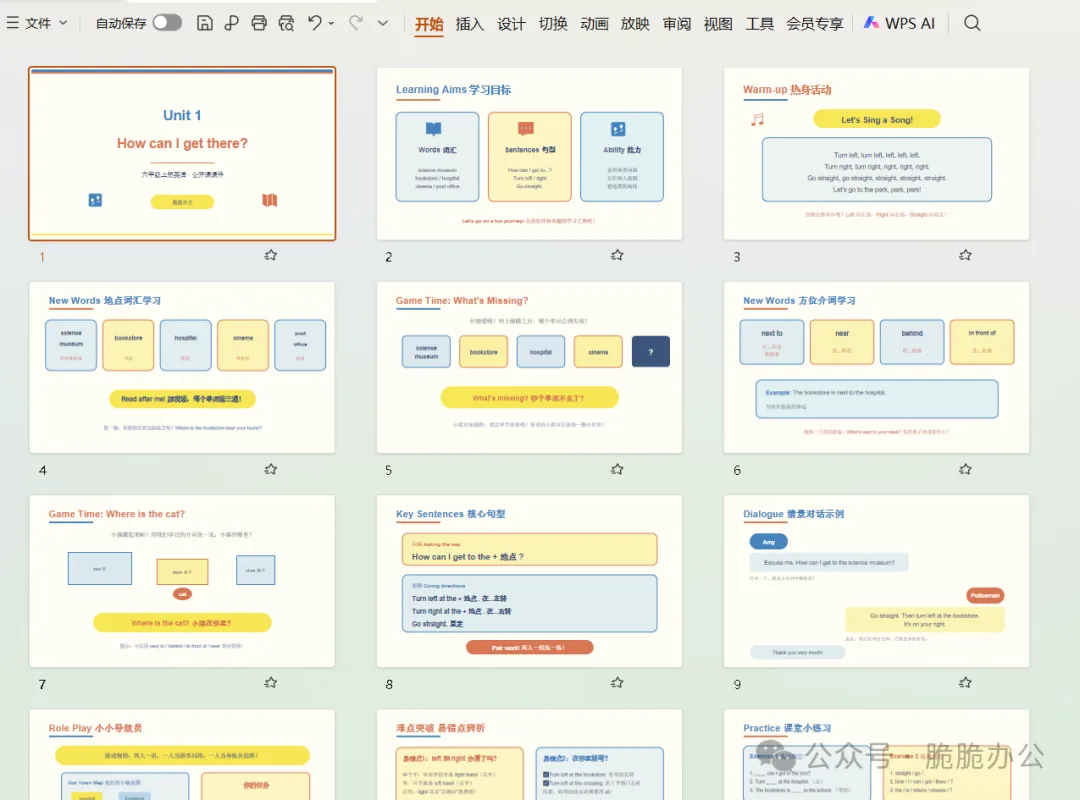
全程无需复杂操作,也不用学习插件,电脑上有豆包+ WPS Office 就足够了。 第一步:打开豆包输入一份清晰的 PPT 提示词,不要只说 “帮我生成一份 PPT”,这样的话很容易输出很水的内容。 举个例子(如下图):生成一份关于六年级上册的PPT课件用于英语公开课,直接根据需求修改关键词即可。 
豆包会按你输入的详细指令生成课件亮点、设计特点以及PPT课件(图1、图2),供你参考及查阅,十分方便!省去你动脑思考如何搭建框架、如何活跃课堂等等问题。 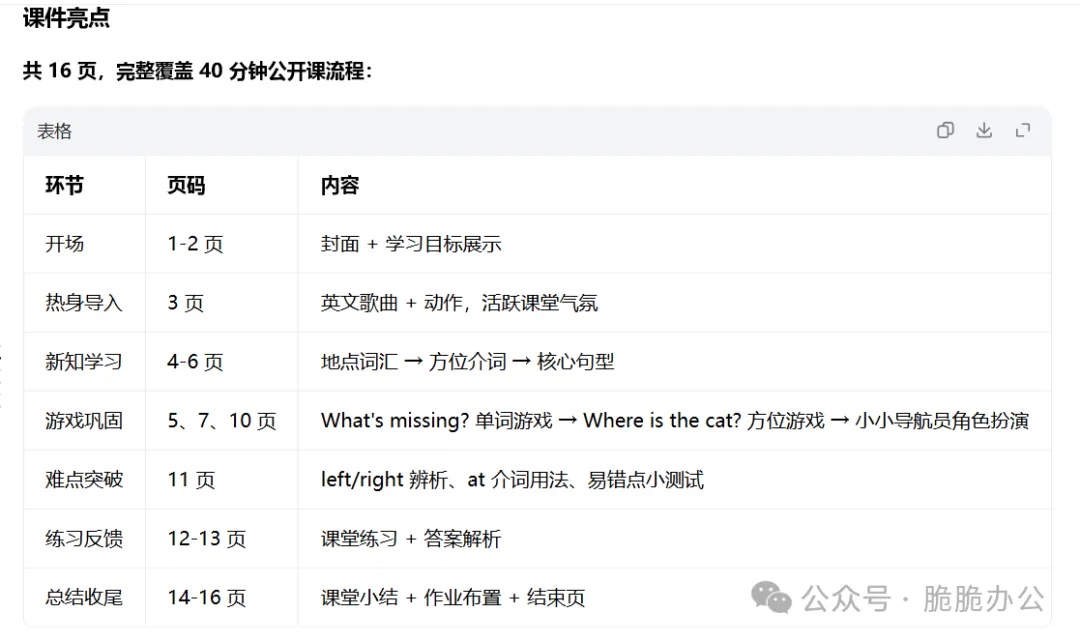
图1 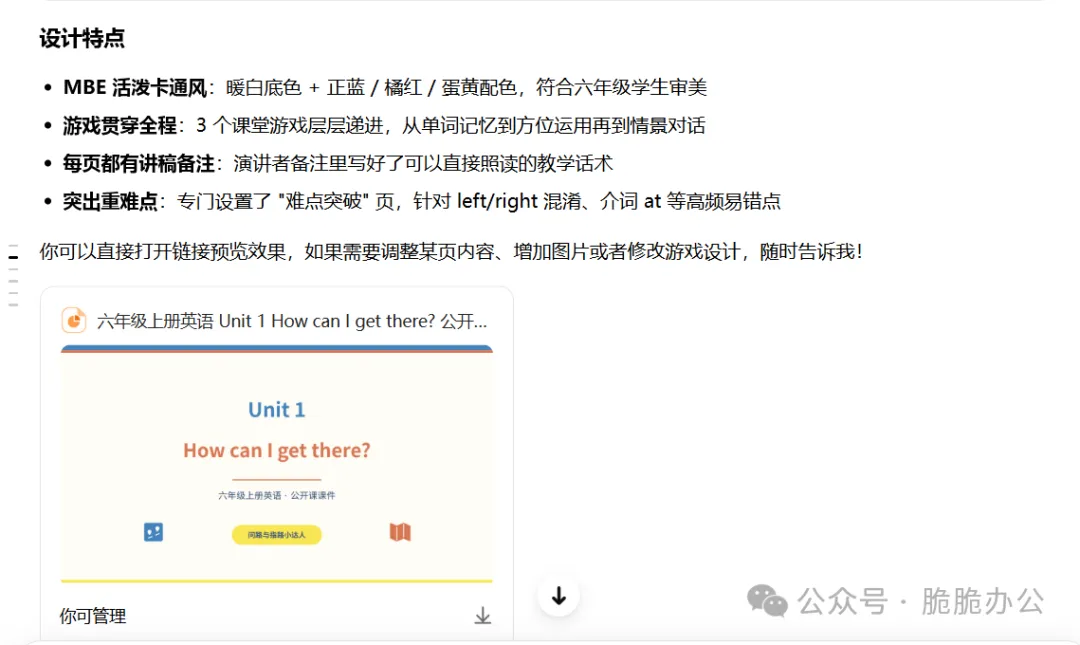
图2 第二步:点击右下角下载按钮下载豆包生成好的英语PPT课件,接着打开此课件。(图3) 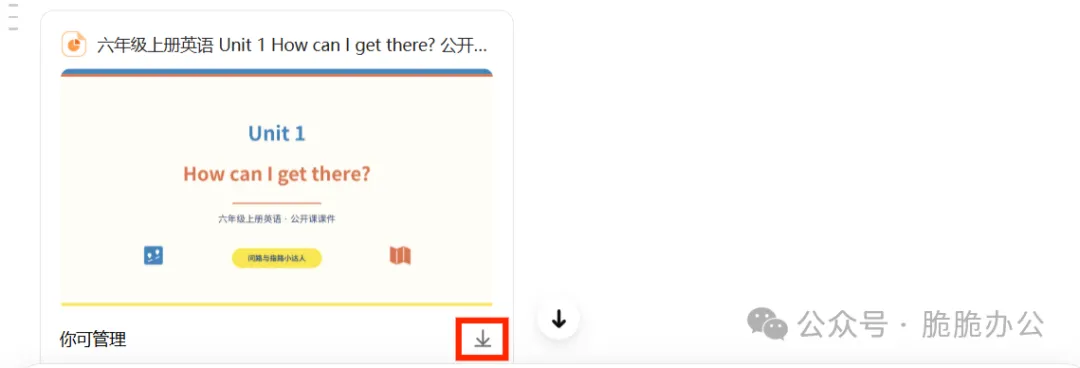
图3 点击右上角【更多】,在下拉菜单中选择【用其他应用打开】,最后选择使用【WPS Office】打开PPT课件。(图4) 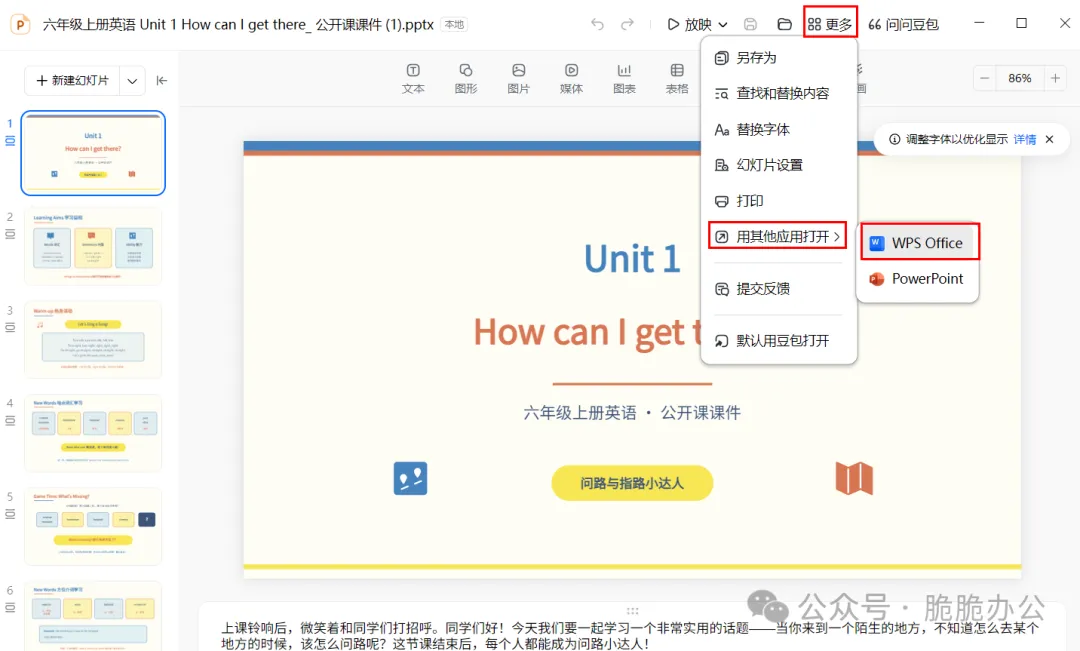
图4 第三步:简单美化PPT(关键一步,提升质感) 首先打开WPS Office最新版本,在左侧菜单栏找到AI PPT 并打开(图5) 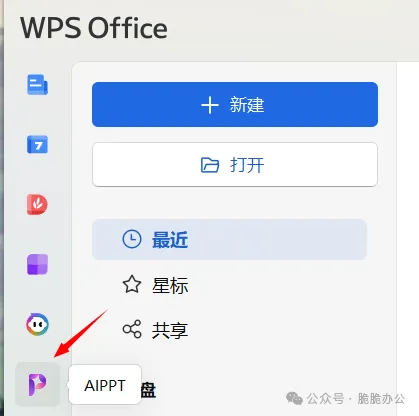
图5 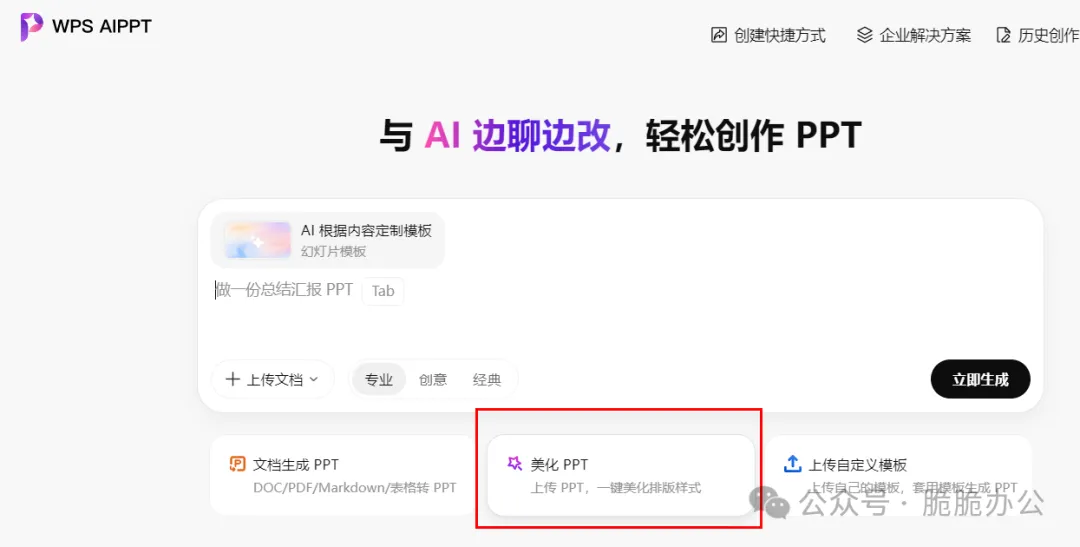
图6 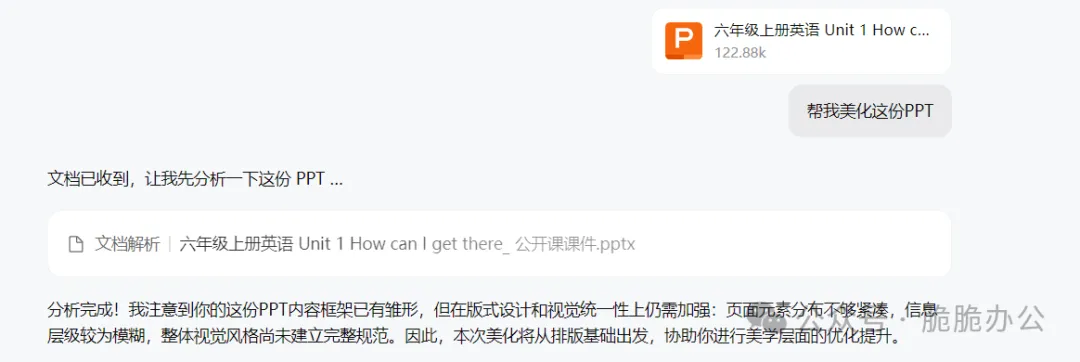
图7 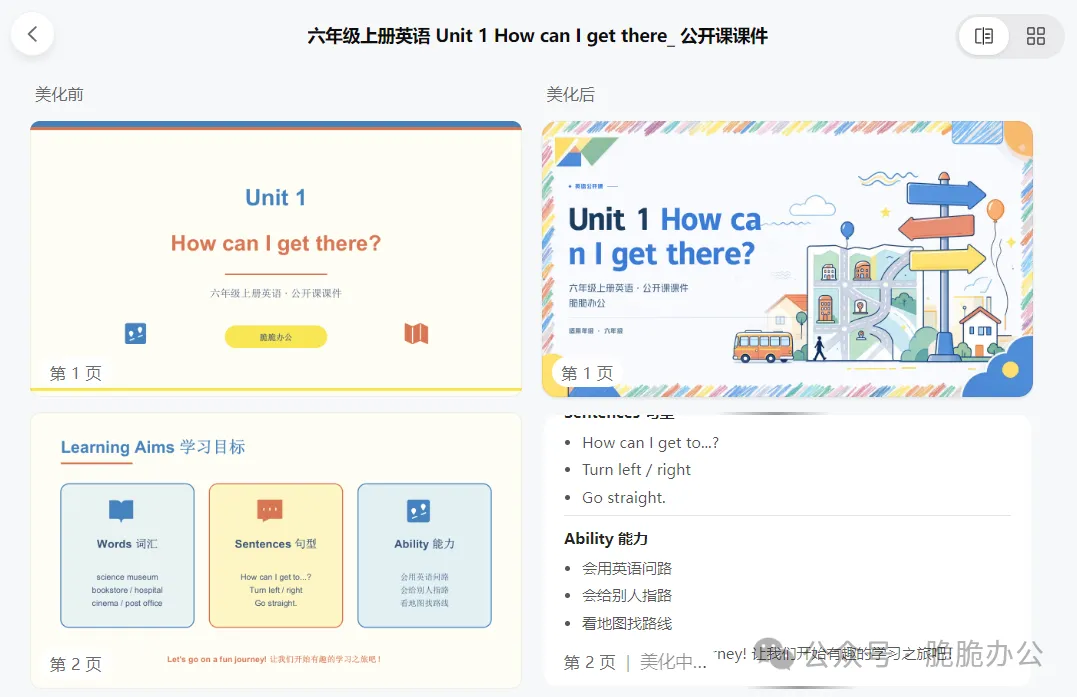
图8 全程操作也就大概花费咱们十分钟的时间,大大压缩咱们做课件的时间。 这个方法不止适合老师做教学课件! 会议汇报、部门培训和活动方案,PPT 都能派上用场。 平时赶材料、临时要制作PPT,这个组合就是救急神器。 办公的核心,从来不是埋头死磕,而是巧用好工具,把繁杂的工作交给 AI工具,解放我们的时间! 今天学会这个高效办公技巧,以后再也不用为赶课件发愁啦! 觉得有用,欢迎转发给身边经常要做PPT的办公小伙伴们!
是不是每到做课件、汇报 PPT 时就烦躁?
点击下方【美化PPT】—上传PPT课件—并输入指令:帮我美化这份PPT(图6、图7)
WPS AI 会根据原本的PPT进行分析并从排版出发进行优化PPT(如图8展示美化前VS美化后的完整PPT课件),让你眼前一亮!
本文来自网友投稿或网络内容,如有侵犯您的权益请联系我们删除,联系邮箱:wyl860211@qq.com 。

