上期咱们亲手打造了专属数字形象
不管是复刻你教学风格的 “数字分身”
还是贴合你语气偏好的声音模型
现在终于要正式 “上岗” 啦!
本期继续深耕
第二步 “制作” 核心环节
聚焦超适合新手的 “教案成课” 方式
不用复杂操作
跟着分步指南一步步来
搭配直观图示
就能轻松生成
带专属数字人讲解的专业微课
高效搞定新课产出~
分步实操:从创建到导出,全程顺畅衔接
步骤 1:创建项目
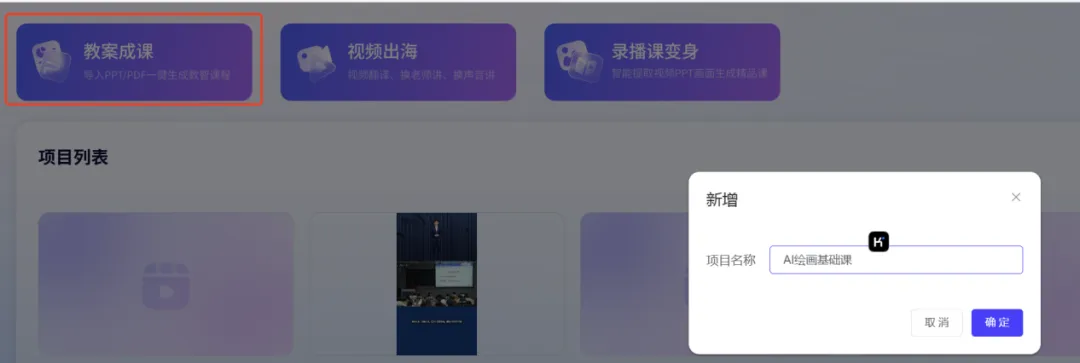
想做一节专属新课,先从创建项目开始。在平台首页功能选择区找到 “教案成课”,点击后输入清晰的项目名称(比如 “AI 绘画基础课”“概率论入门精讲”),方便后续查找管理,确认后就能直接进入编辑页面。
步骤 2:上传素材,系统自动解析
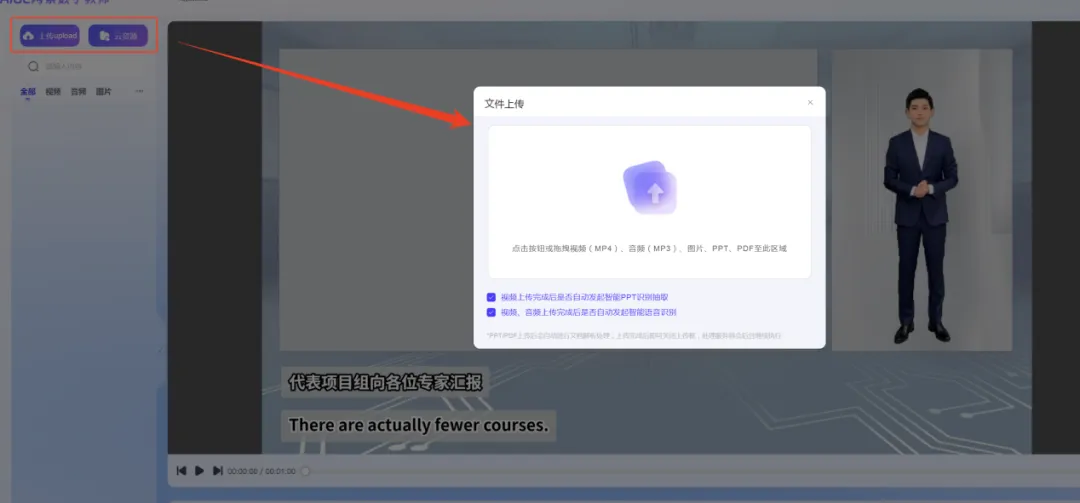
支持本地上传或从问渠学堂云资源(问渠学堂 - 个人中心 - 工作台 - 我的资源)调取素材,MP4、MP3、PPT、PDF、图片等格式都能直接上传,不用额外转换;
上传后系统会自动进行文档解析,其中PPT/PDF会直接拆分成分页并排序,解析完成后点击“使用文档”,就能挑选要编辑的页面,省去手动整理的麻烦~
SVG布局的工具条上可以设置动画各种参数同时可以设置宽高比,达到SVG层和布局内容的完美对齐
👆点击图片,即可查看细节
SVG布局的工具条上可以设置动画各种参数同时可以设置宽高比,达到SVG层和布局内容的完美对齐👆点击图片,即可查看细节
步骤 3:
绑定专属数字人,让 “分身” 当主讲
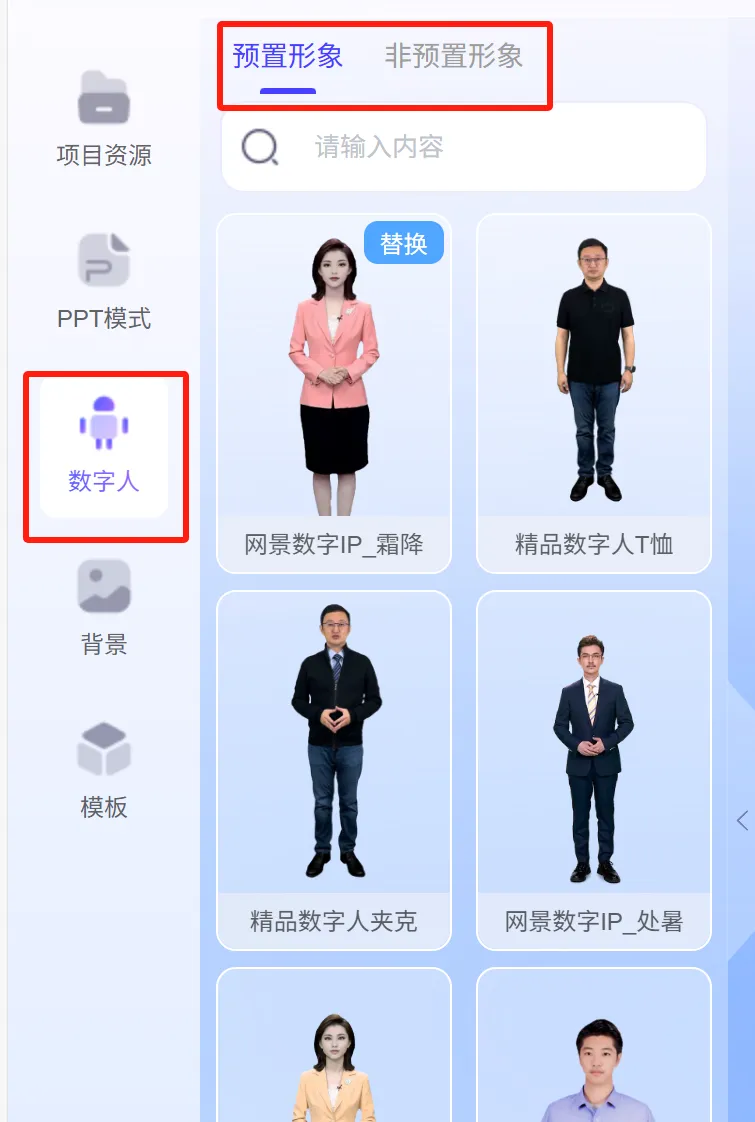
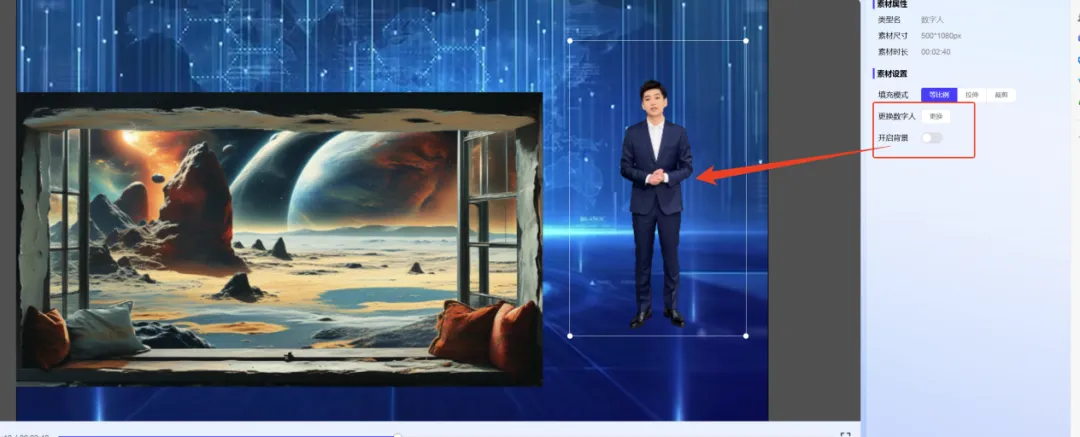
素材准备就绪,该请出你的专属数字人啦!在编辑页面功能区找到 “数字人” 选项,切换到 “非预置形象”,选中上期制作的自定义形象,点击 “替换” 就能完成绑定。
再点击右侧“声纹” 选择对应的专属声音模型,调节好音量,你的 “数字分身” 就正式成为课程主讲人,不用额外调试就能完美适配~
步骤 4:优化画面,打造专属课程风格
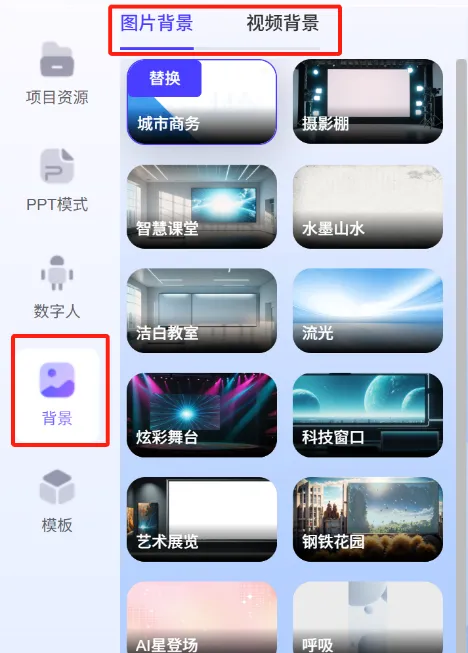
背景选择
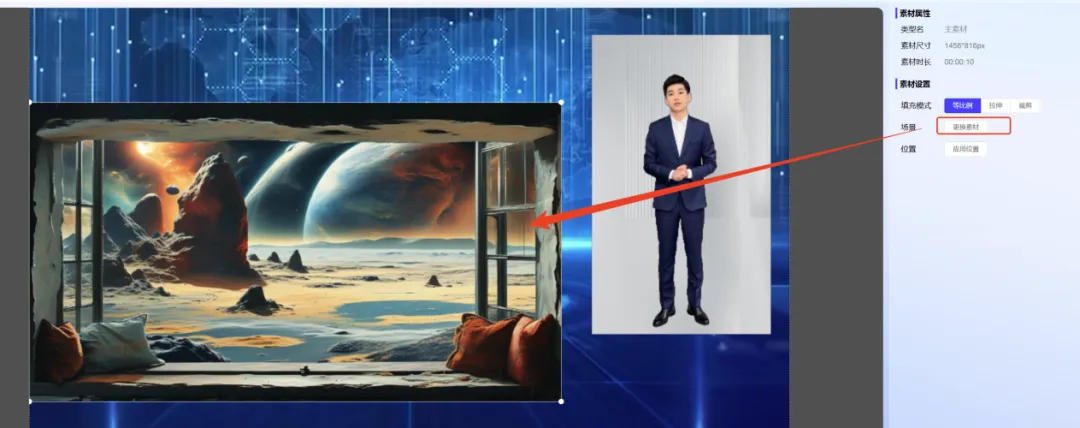
静态图片、动态视频背景都有,点击 “替换” 就能切换当前背景;
素材调整
预览区能直接拖动数字人调整位置和大小,属性区还能设置填充模式(等比例 / 拉伸 / 裁剪),让画面更协调;
字幕设置
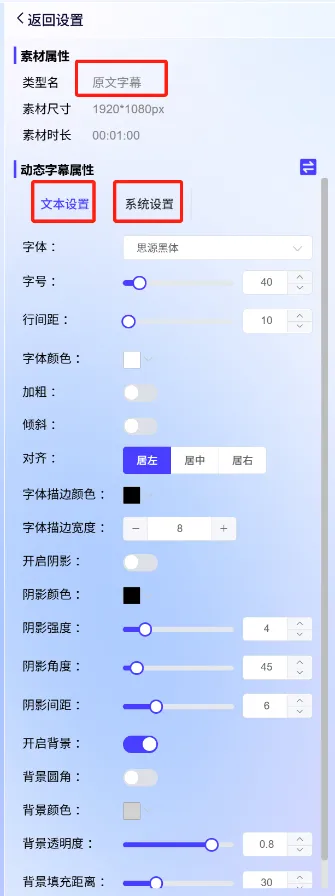
点击预览区中的字幕,即可自定义字体、字号、颜色等,还支持自动换行,重点内容可加粗或换色突出,学生更容易抓取核心;
👆上下滑动查看长图
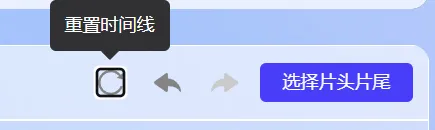
操作错了别慌!
右上角有 “重置时间线” 可回档到初始状态,支持撤销与重做操作;
步骤 5:配置文案,让数字人精准讲解
画面优化好,核心文案可不能少!这直接决定数字人的讲解效果~ 你可以在 PPT 备注里提前写好文案(系统会自动导入),也能手动为每个分页输入;
也可使用 AI 工具,它会根据具体ppt页面智能生成文案(新手强推),输入提示词就能生成贴合教学场景的讲稿,应用到对应场景后,你的数字人就会按文案节奏讲解,语气和节奏完全复刻你的风格。创作好后,点击“应用字幕”,导出到具体场景,微课视频中就能出现文案了。
步骤 6:添加片头片尾,让课程更完整
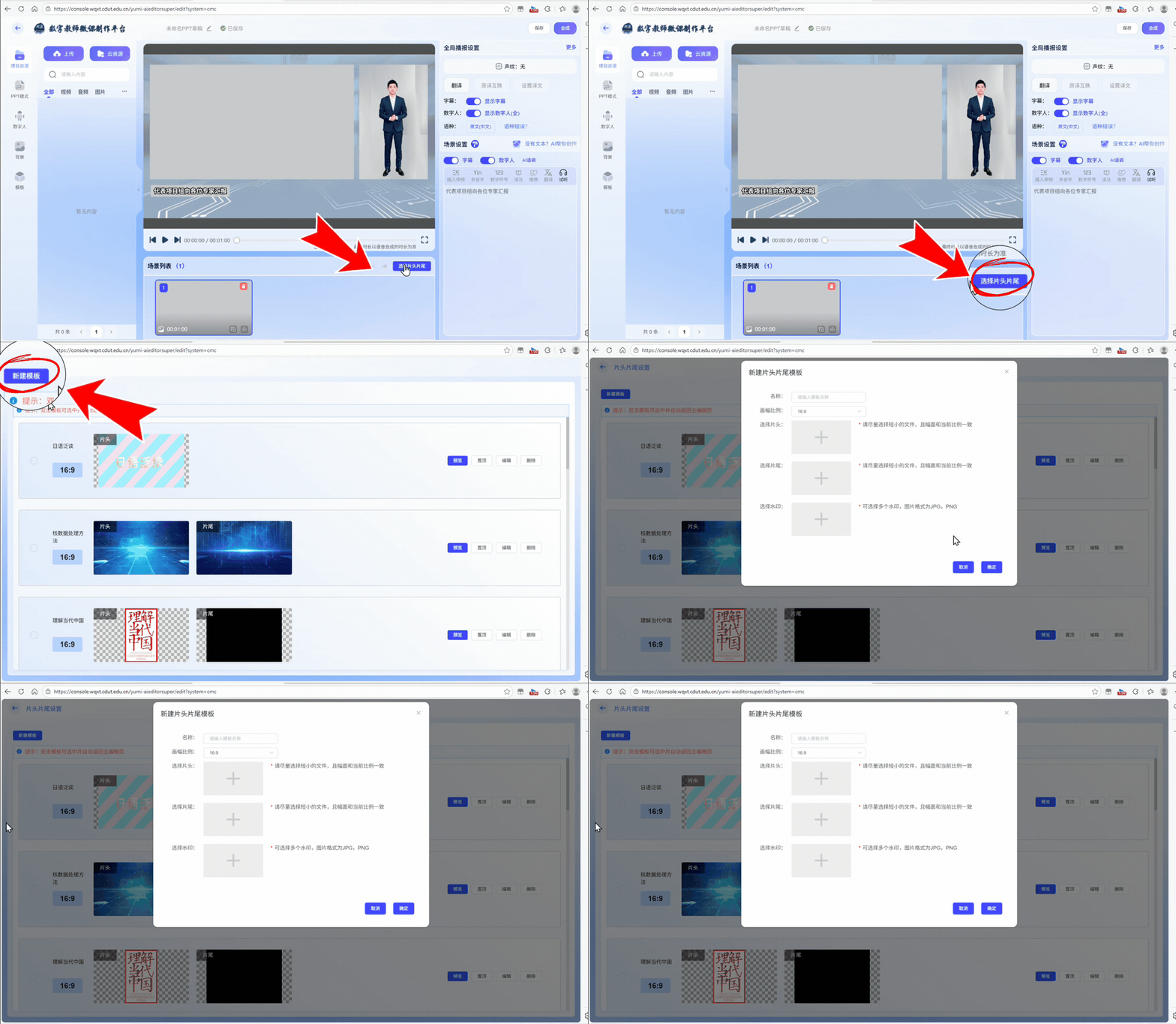
想让微课更显专业?可以加个片头片尾和水印~ 点击编辑页面的“选择片头片尾”,既能用系统提供的模板,也能上传自己的视频素材;还能上传图片设置水印,让课程更有辨识度。设置完成后在预览区看看整体衔接效果,按需调整时长或位置,一节结构完整的微课就初具雏形啦~
步骤 7:保存合成,导出成品微课
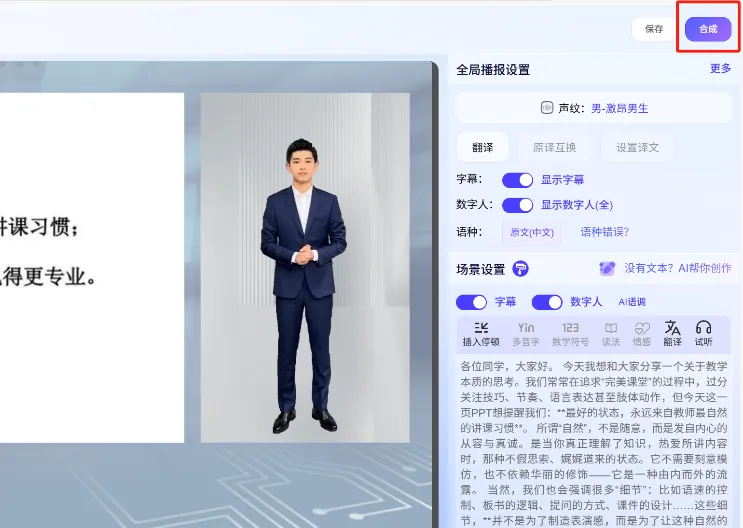
所有设置都确认无误后,就可以生成成品了。操作过程中随时能点击右上角“保存” 存为草稿,后续可在项目“项目列表”继续编辑;
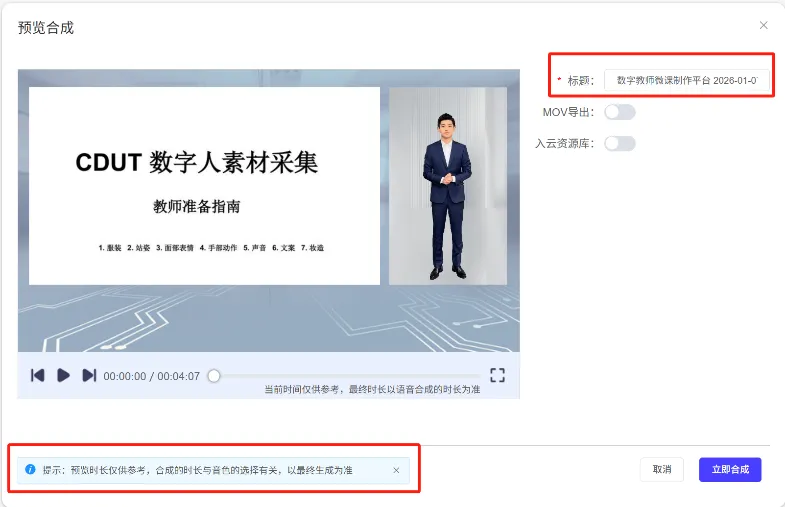
点击 “合成” 就能生成成片,生成前可设置作品标题,选择是否入库(页面显示时长仅为参考,具体时长由语速、声纹、文案决定)。
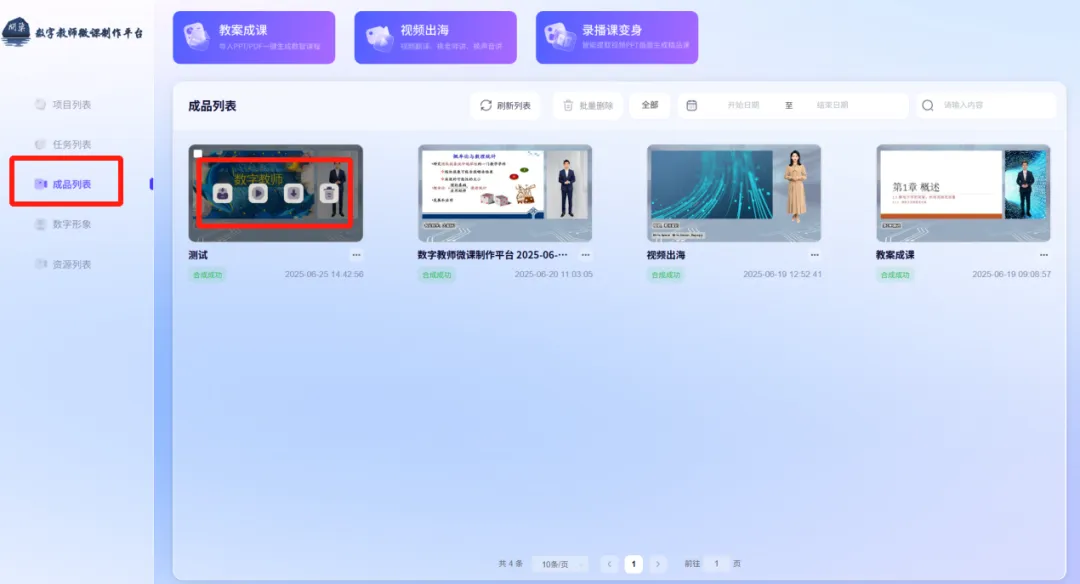
耐心等待几分钟,合成进度能在“任务列表”查看,合成成功后作品会自动存入“成品列表”,随时可预览、下载导出~
👆滑动图片,即可查看全部
下期预告
教案成课的完整操作已解锁,下次咱们将聚焦另外两种实用做课方式 ——“视频出海”(双语课程制作)和 “录播课变身”(旧课焕新),教你用专属数字人快速搞定双语课程传播、旧录播课秒变精品新课,记得持续关注~
若在操作过程中需要学校专业团队的辅助指导,请联系网络与信息化处获取支持:028-84078860。
来源 I 成都理工大学网络与信息化处
排版 I 陈泳羽
编辑 I 郭加佳 欧星泽 卢婷婷
校审 I 李佳璇
责任编辑 I 刘军